EmDashの構築方法について
EmDashには、ローカル環境で動作確認してからCloudflareに公開する方法と、ローカル環境での記事作成を省略してCloudflare本番環境から運用を開始する方法があります。
通常のブログ運営が目的なら、本番環境から運用を開始する方法がおすすめです。
EmDashをCloudflareにデプロイした後は、WordPressと同じようにWeb上の管理画面から記事を作成・編集・公開できます。
記事を投稿するたびにPowerShellでデプロイする必要はありません。
一方、サイトのデザイン変更、プログラムの修正、新機能の追加などを行う場合は、ローカル環境で動作確認してから本番環境に反映する方法が安全です。
下記はテスト・開発環境を前提としたマニュアルです。サイト全体の日本語化、テンプレートの改変を前提としているので、少々内容が複雑です。
後日、初心者向けの記事作成に特化した簡易版マニュアルを別途作りますので少々お待ちください。
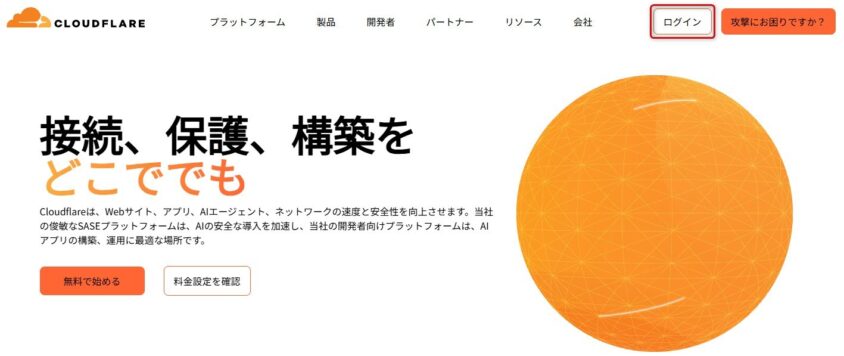
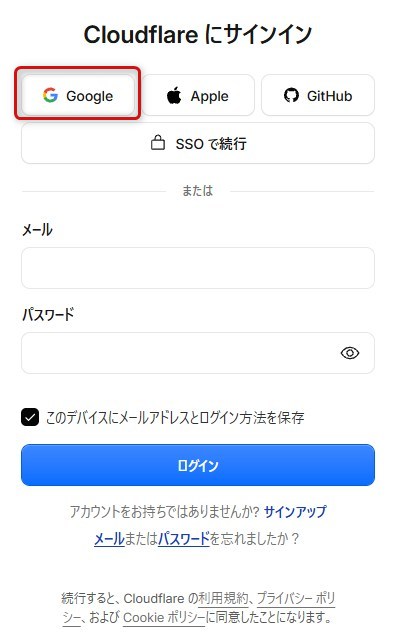
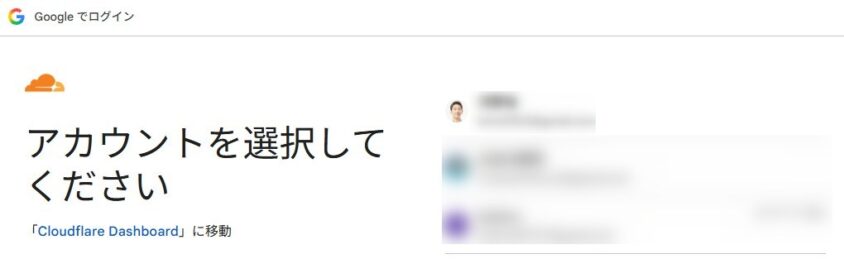
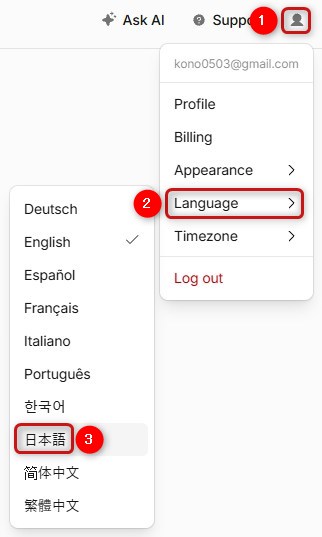
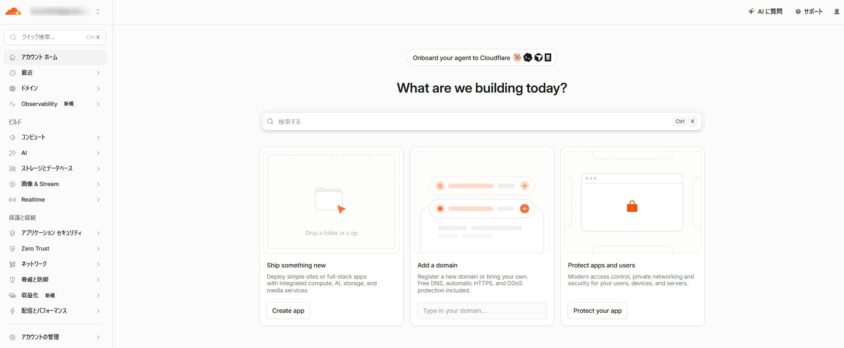
① Cloudflareアカウントの作成と管理画面の日本語化
② EmDash導入前の準備(Node.js・pnpm)
EmDashはブラウザ上のCloudflare管理画面からインストールするのではなく、まず自分のPC上にEmDashサイトを作ります。
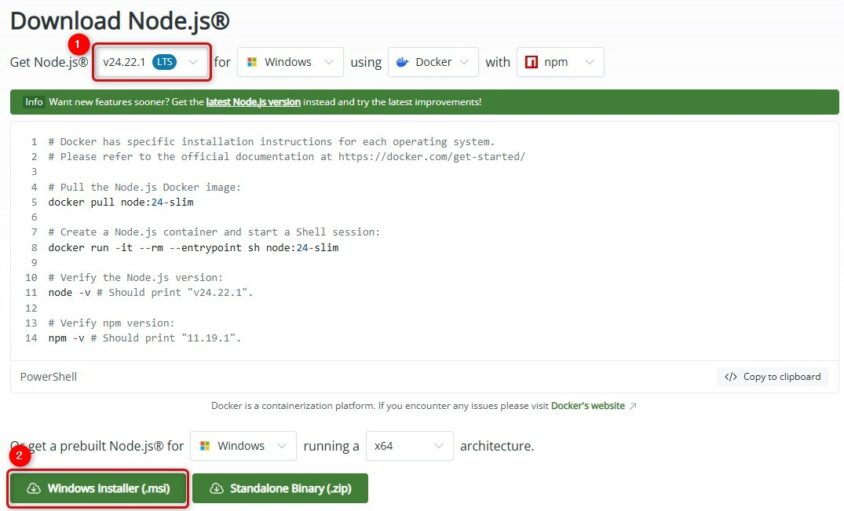
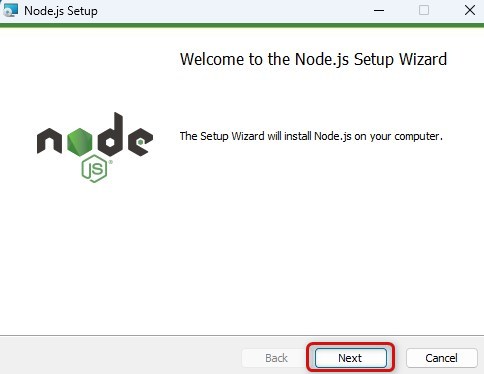
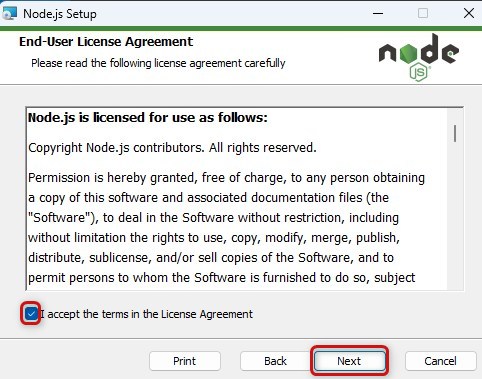
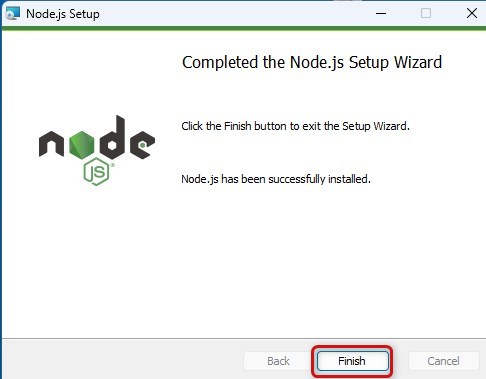
その前準備としてPCにNode.jsをインストールする必要があります。
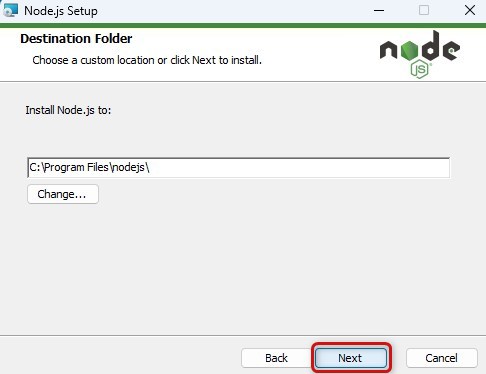
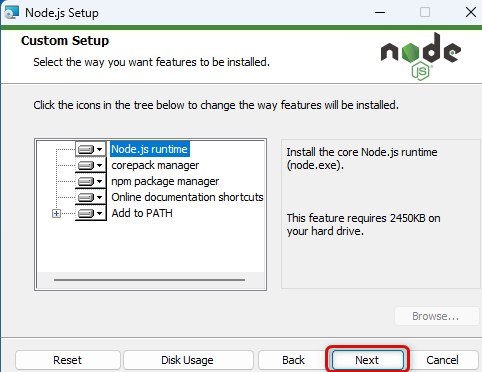
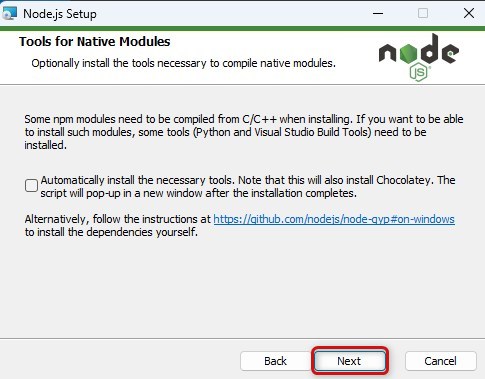
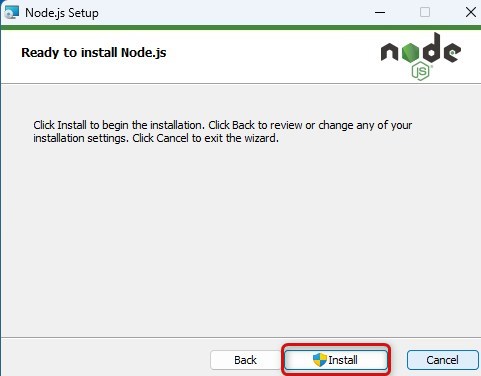
node --version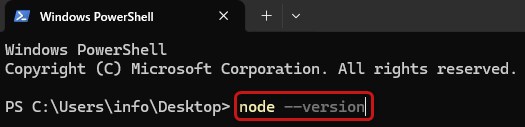
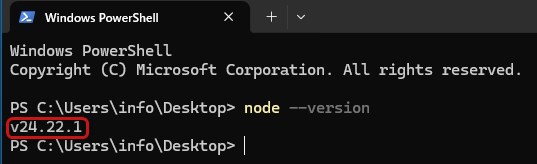
npm --version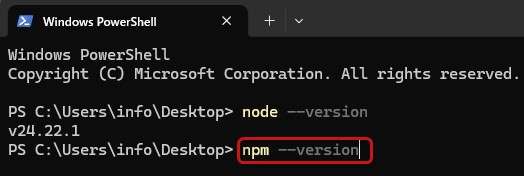
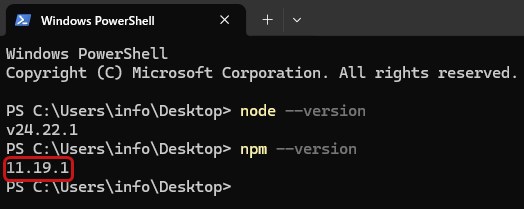
無事、Node.jsもnpmも正しくインストールされました。
・Node.js 24 LTS
・npm 11.19.1
が使える状態です。
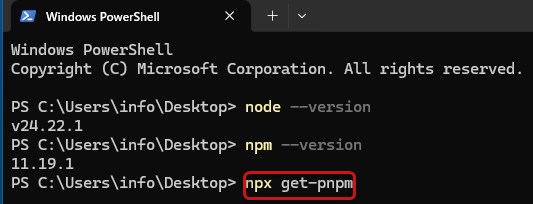
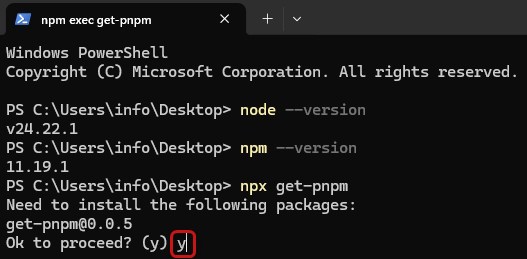
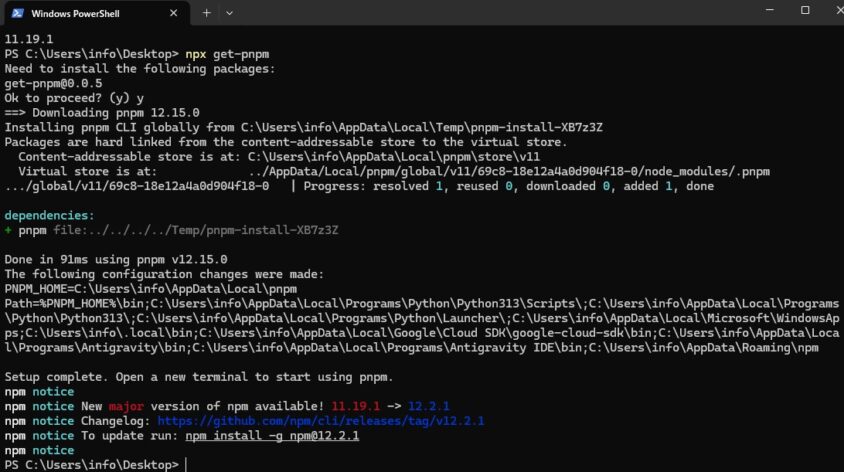
Done in 91ms using pnpm v12.15.0と出ているので、pnpm 12.15.0 が正常インストールされた!
pnpm --version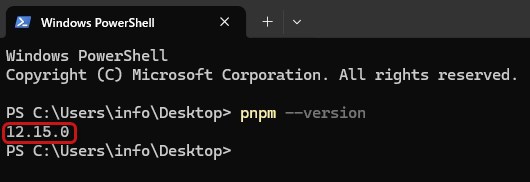
pnpm –version を実行し、バージョン番号が表示されればpnpmのインストールは完了です。
この例では 12.15.0 と表示されています
③ EmDash Blogをパソコンにインストール
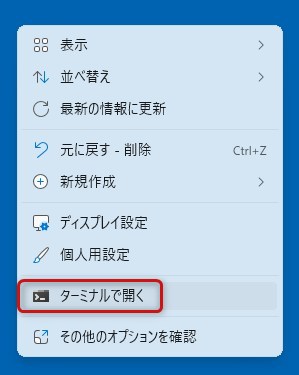
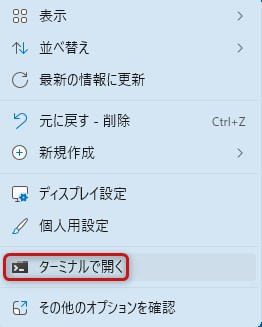
前章の「② EmDash導入前の準備(Node.js・pnpm)」の続きの画面で説明をしています。ここから始めている方は、PCのディスクトップ画面で右クリックしてターミナルを表示させてください
npm create emdash@latest my-blog -- --template cloudflare:blog --pm pnpm --yes
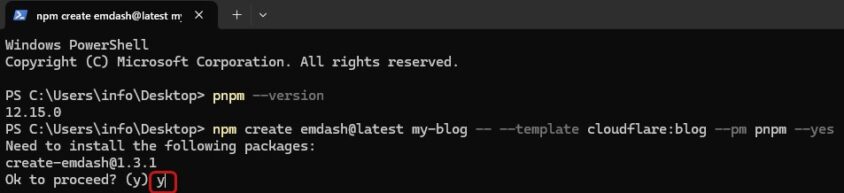
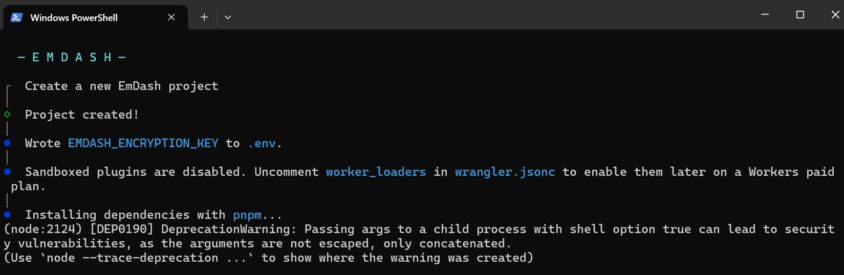
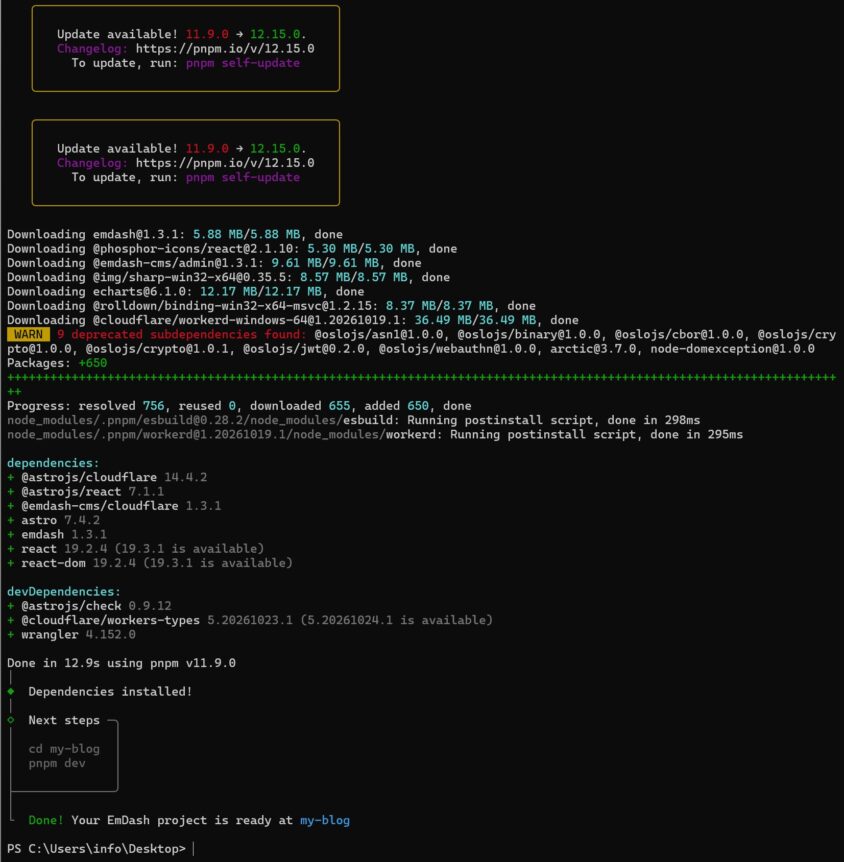
create-emdash がインストールされて、my-blog という名前のEmDash Blogプロジェクト作成が始まります。

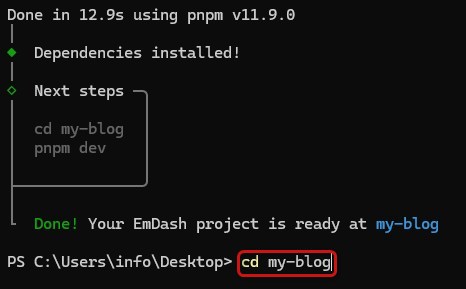
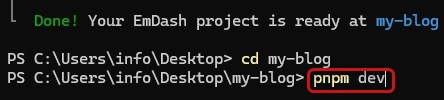
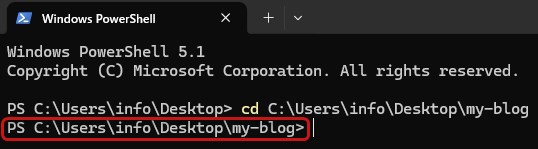
「PS C:\Users\info\Desktop\my-blog>」に変わった
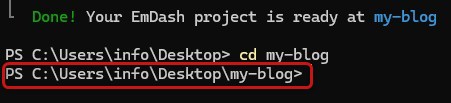
これは「my-blog」というフォルダに作業環境が移動したことを意味しています。
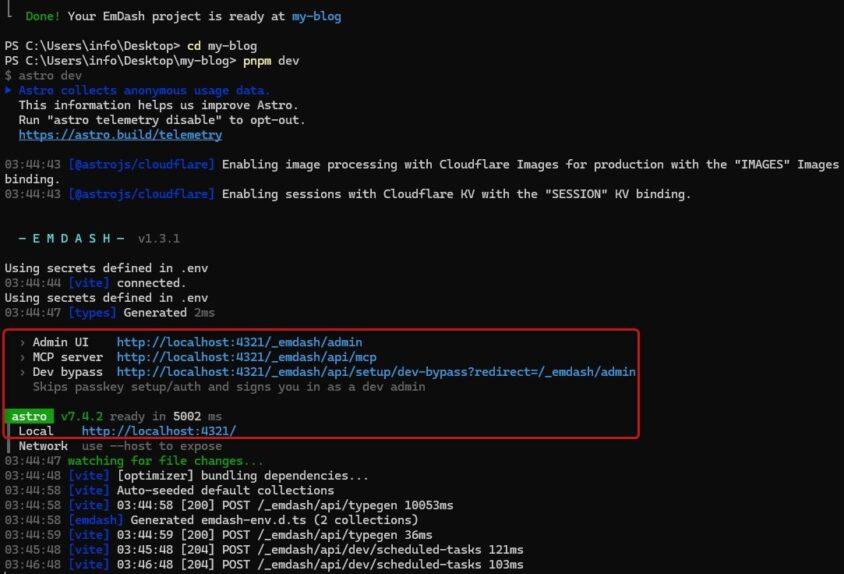
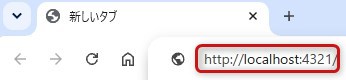
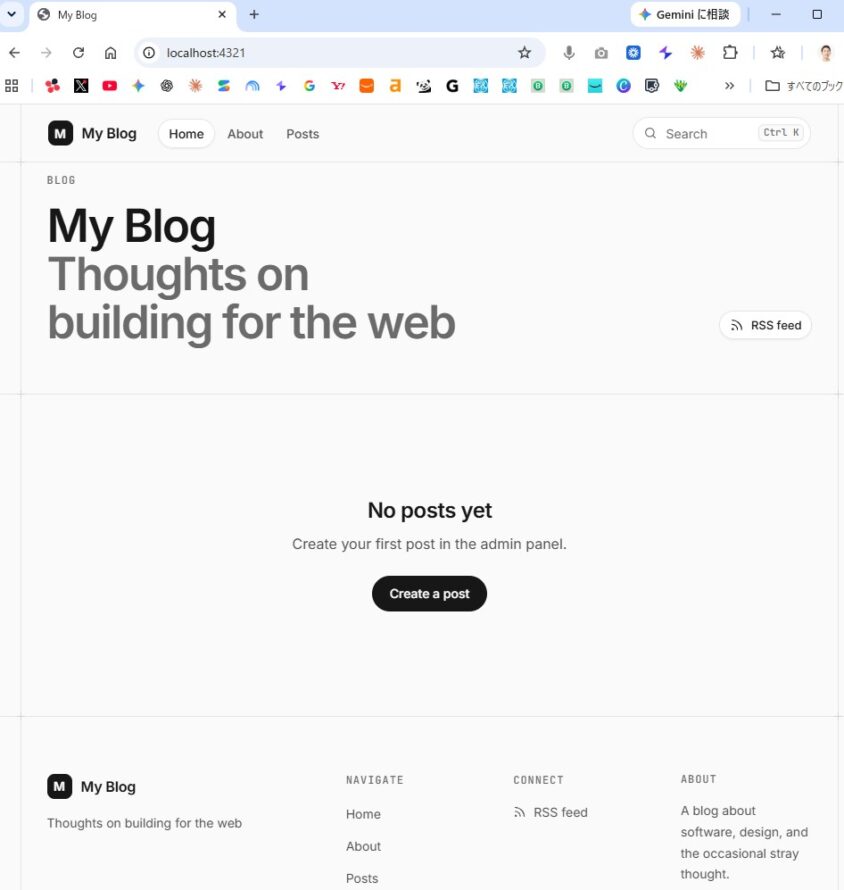
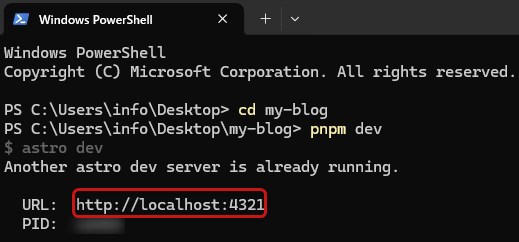
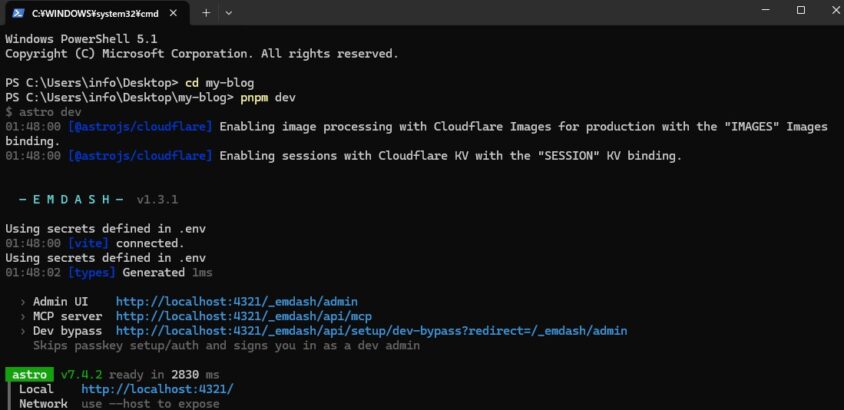
表示されたそのURLをブラウザで開けば、自分のPC上でEmDash Blogが起動します。
上記の場合は
・サイト本体:http://localhost:4321/
・管理画面:http://localhost:4321/_emdash/admin
④ EmDashを起動して初期設定
前章の「③ EmDash Blogをパソコンにインストール」の続きの画面で説明をしています。ここから始めている方は、PCのディスクトップ画面で右クリックしてターミナルを表示させてください。

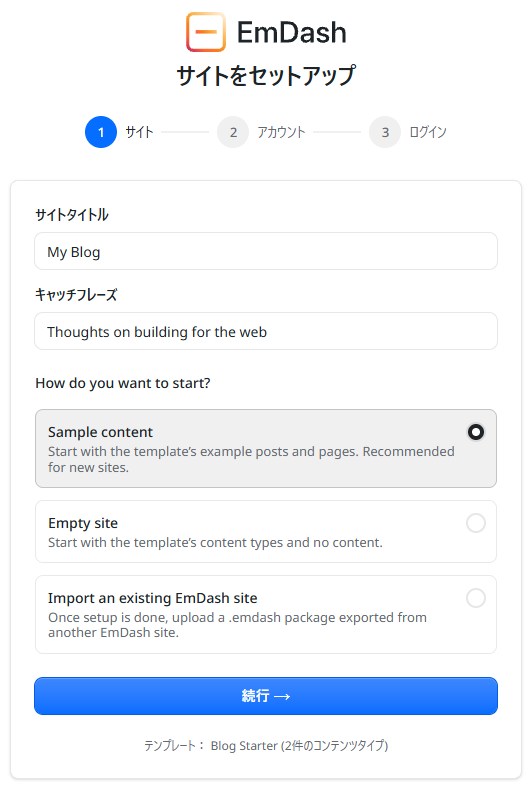
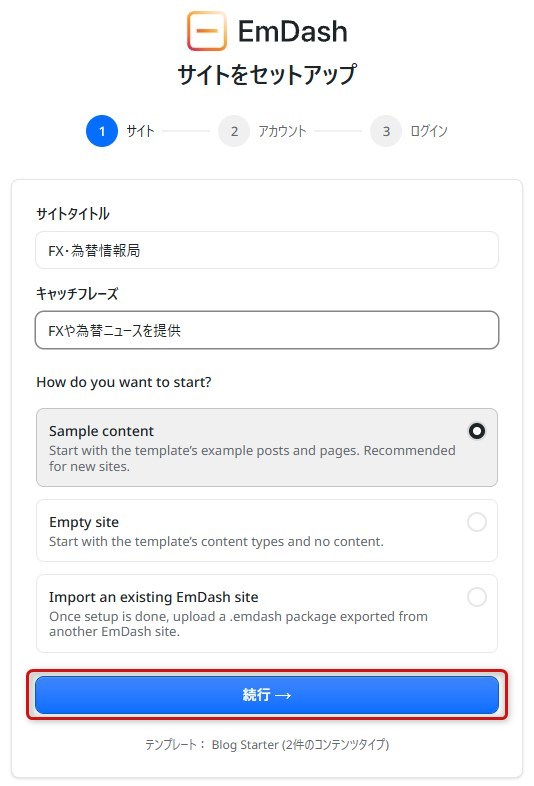
初めてEmDashを利用する場合は、EmDashの表示や投稿構造を確認しやすい「Sample content」を選択するのがおすすめです。
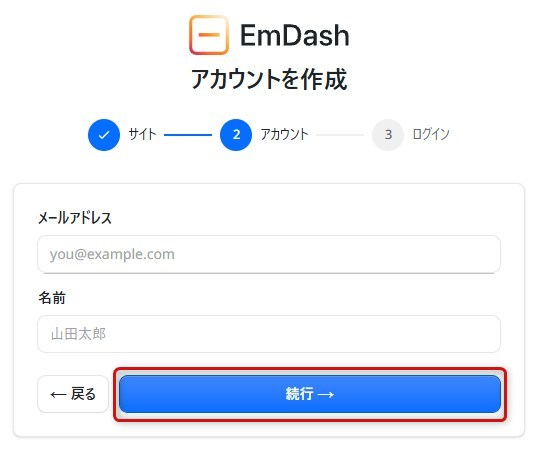
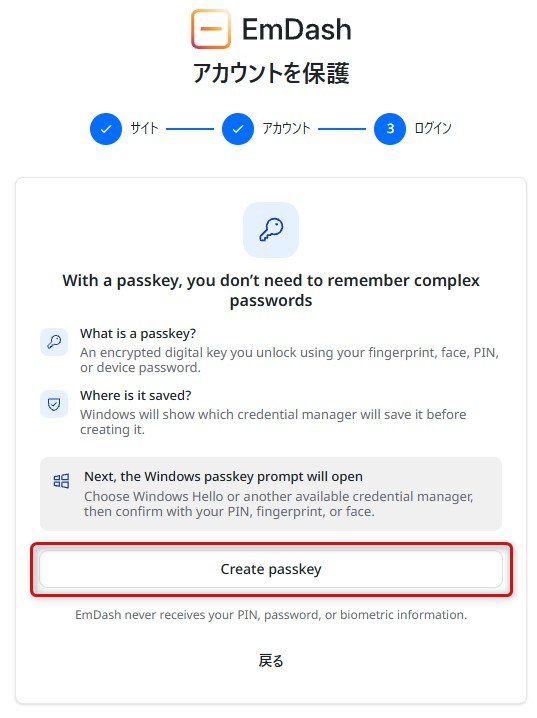
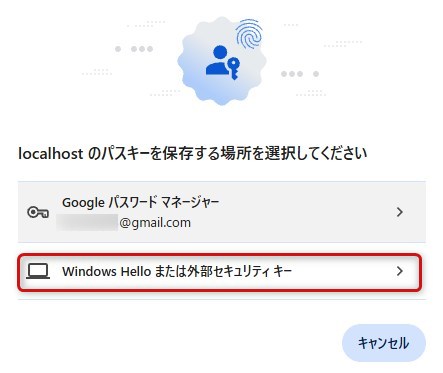
今回作っているのは localhost 用のEmDashローカル環境 なので、Windows PC内の認証で完結させるのが分かりやすいです。
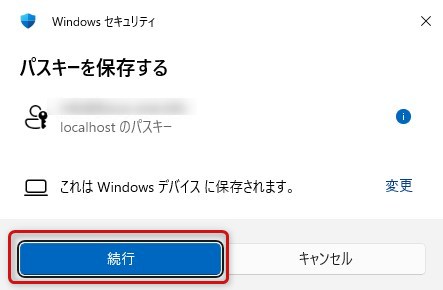
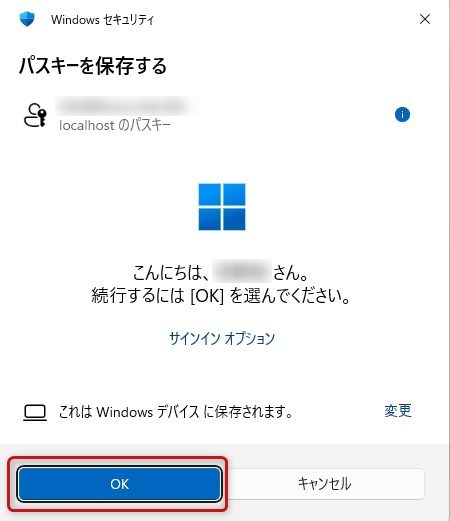
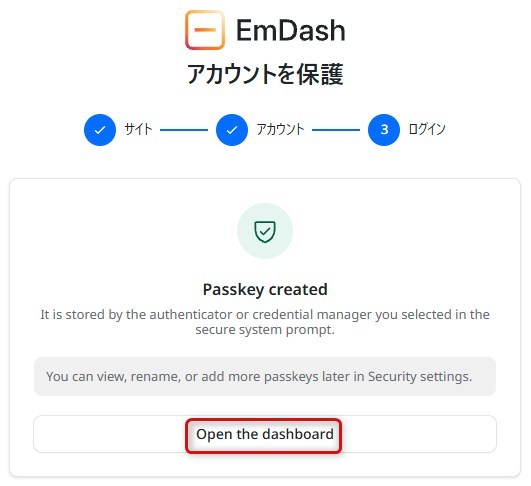
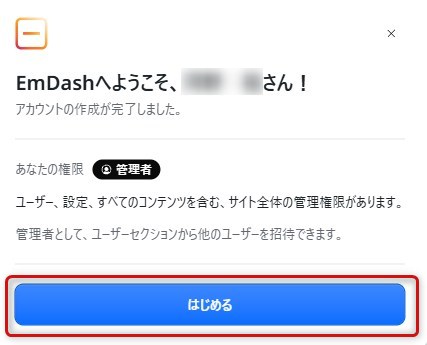
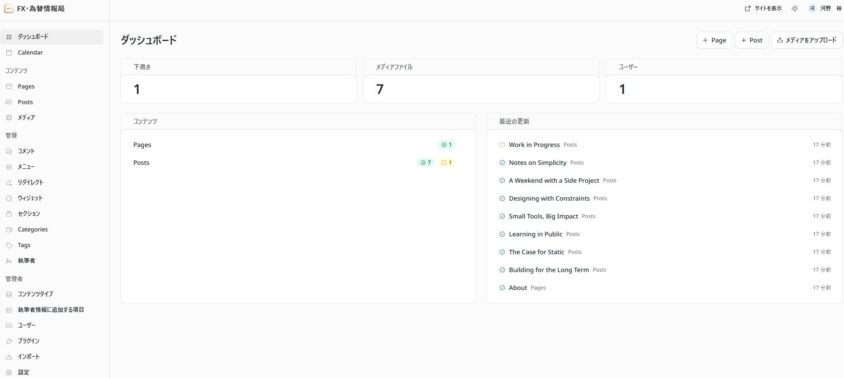
最初のセットUPの時に「Sample content」を選択した場合は、PostsやPagesにサンプル記事が登録されています。
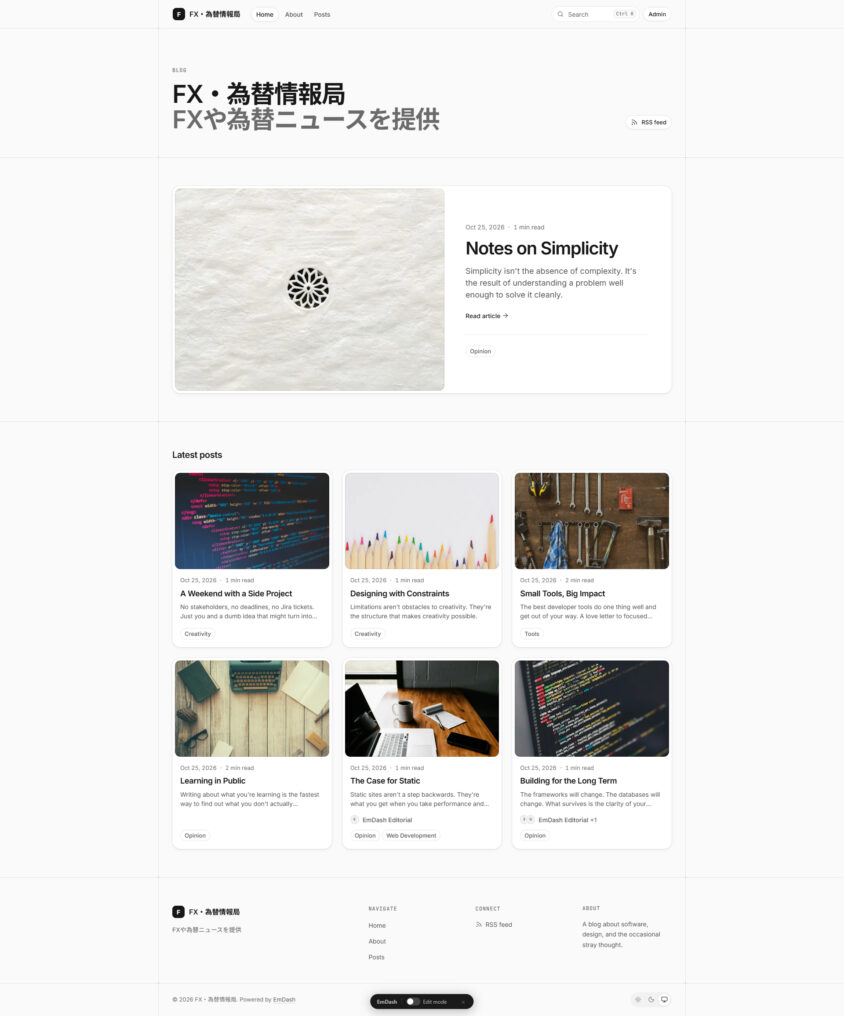
http://localhost:4321/ に表示されたブログ
⑤ EmDashで記事を投稿して動作確認
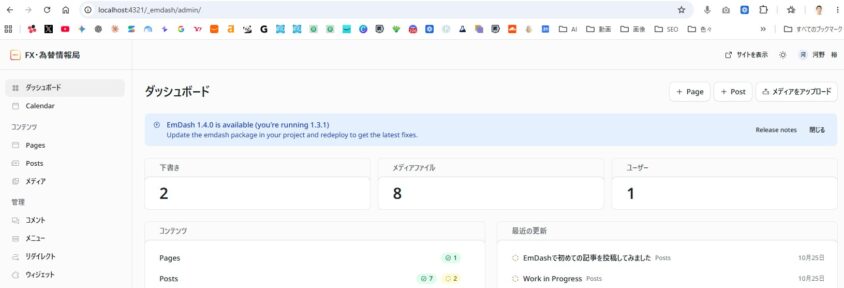
ターミナルを開いていて、http://localhost:4321/_emdash/admin/ で管理画面にアクセス済みと仮定して解説します。
アクセス済みでないのなら、PCのディスクトップ画面で右クリックしてターミナルを表示させてください。
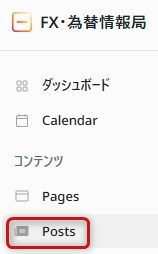
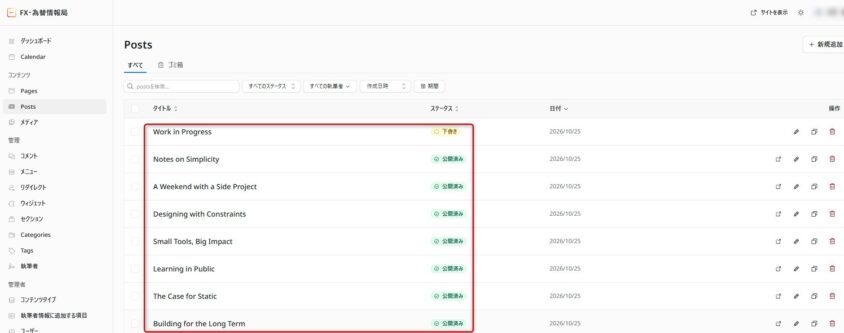
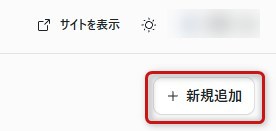
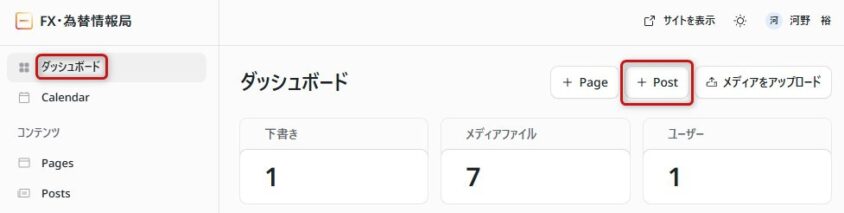
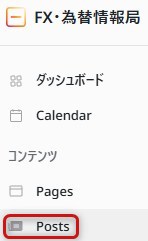
ダッシュボード画面の場合は、画面右上の「+ Post」をクリック
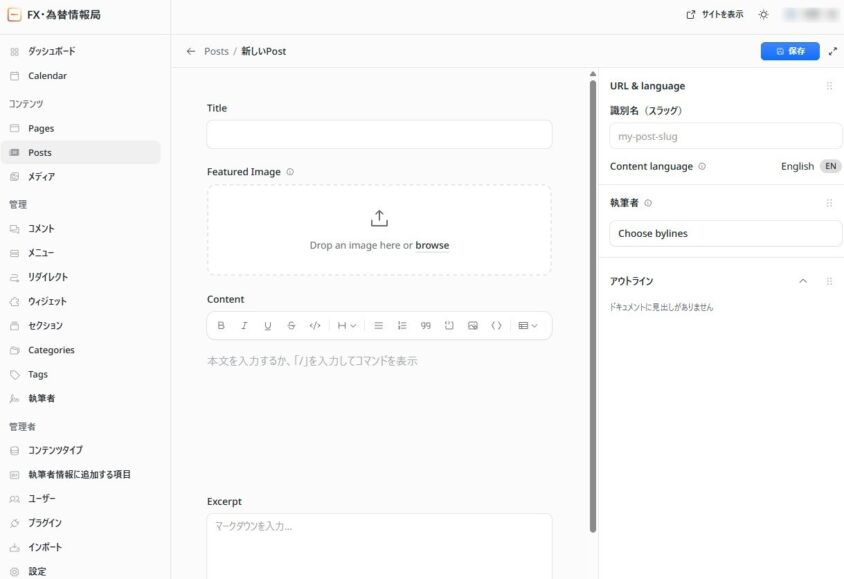
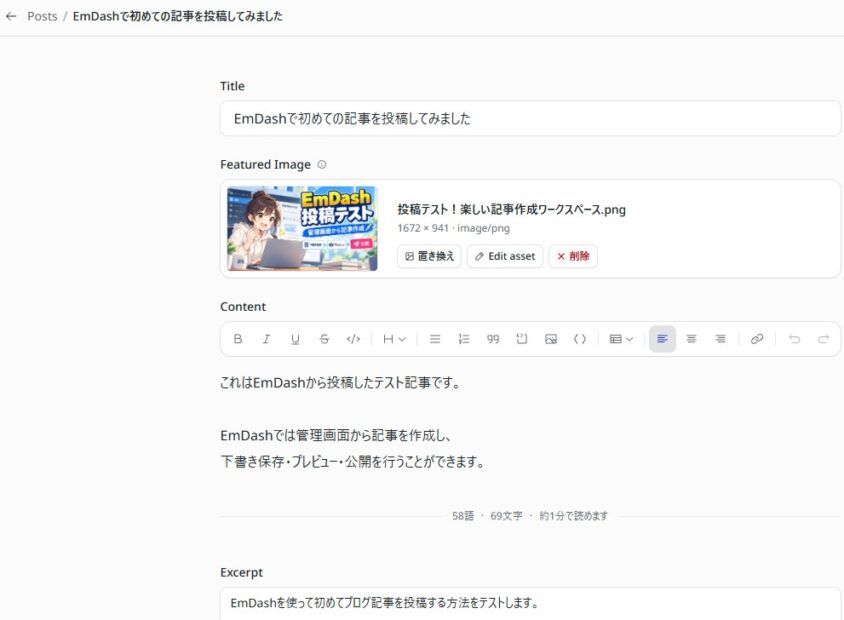
・Title:記事のタイトル(32文字前後を入力)
・Featured Image:ページ上部に表示されるアイキャッチ画像
・Content:記事本文
・Excerpt:記事の短い説明文。Wordpressのdescription(ディスクリプション)と同じ(120文字前後を入力)
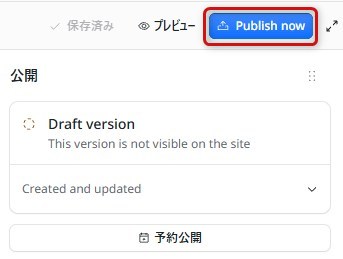
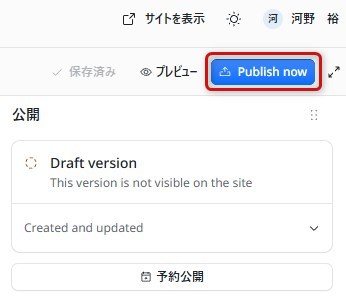
・Publish now:記事を公開します。クリック後、確認操作を行うと公開版に反映されます。
・公開:記事をいつ、どのような状態で公開するかを管理する項目です。
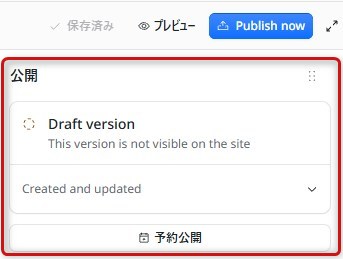
- Draft version:現在の記事が下書き状態であることを示します。
- This version is not visible on the site:このバージョンの記事は、サイト訪問者には公開されていないことを示します。
- Created and updated:記事の作成日時や更新日時などの情報を確認する欄です。右側の矢印で詳細を展開できます。
- 予約公開:指定した日時に記事を自動的に公開する機能です。
公開状態の種類
- Draft(下書き): 保存されているが、まだ公開されていない状態
- Scheduled(予約済み): 公開日時が設定され、その日時を待っている状態
- Published(公開済み):記事が公開されている状態
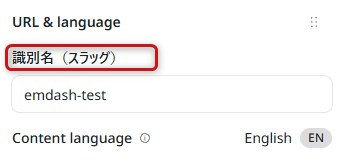
・識別名(スラッグ):記事URLに使用される文字列(ローマ字か英単語で短く)
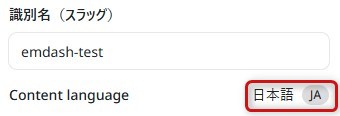
・Content language(コンテンツ言語):記事の言語を指定します。
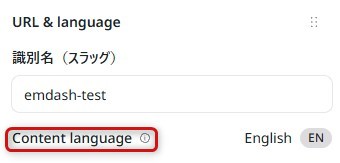
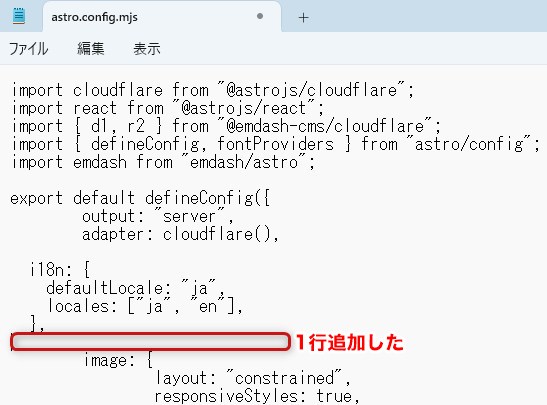
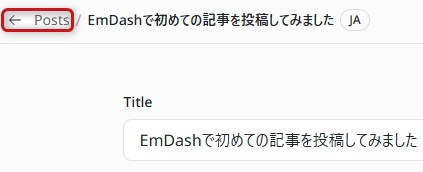
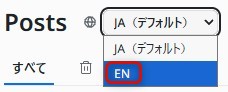
デフォルトではEN(英語)になっているので、下記の手順でコンテンツ言語に日本語を追加しましょう。
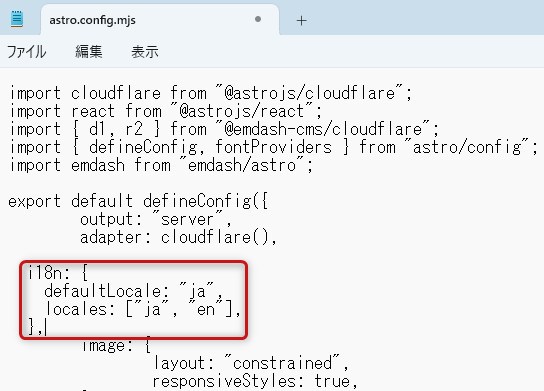
コンテンツ言語に日本語を追加する手順

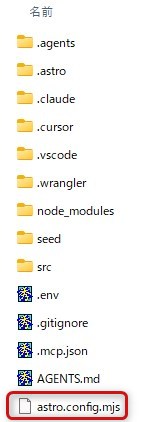
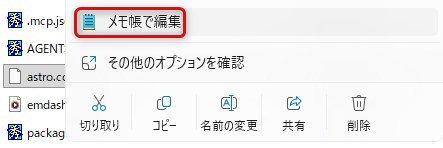
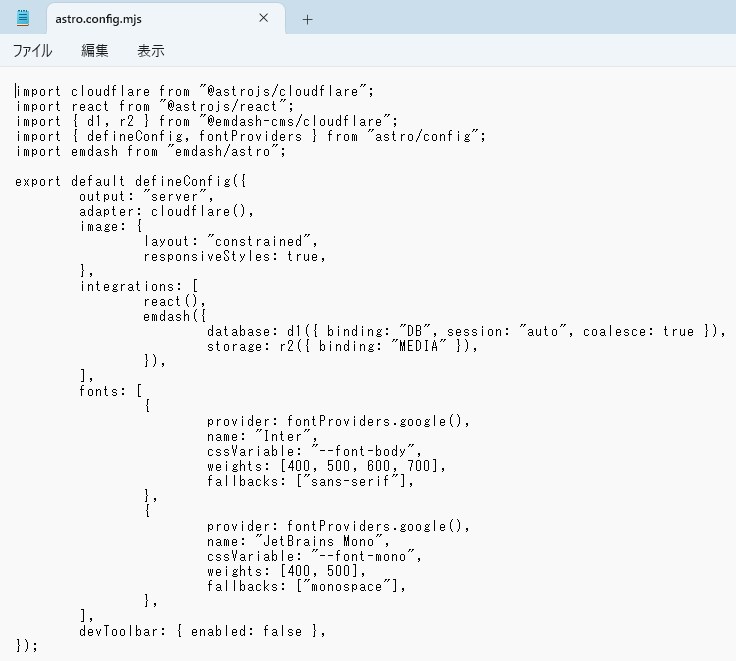
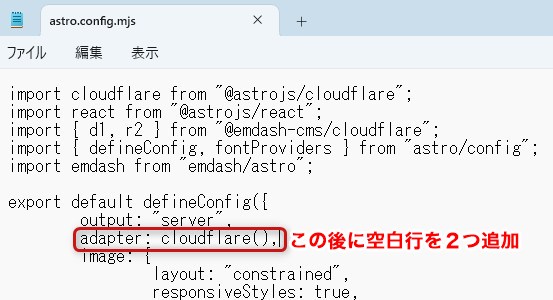
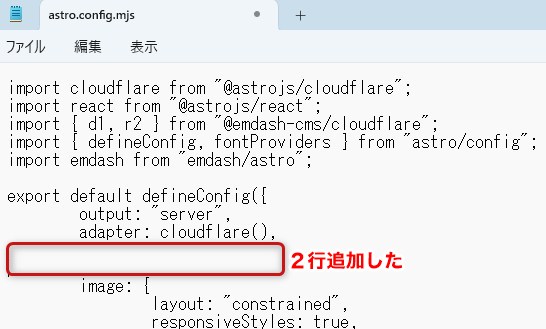
  i18n: {
    defaultLocale: "ja",
    locales: ["ja", "en"],
  },
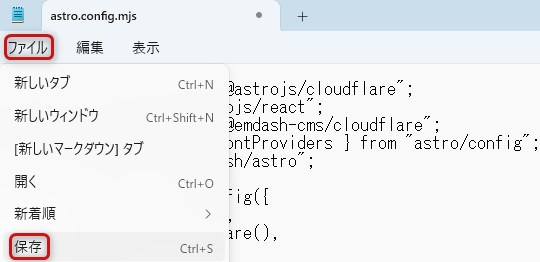
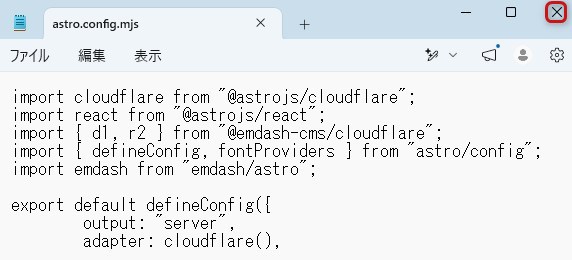
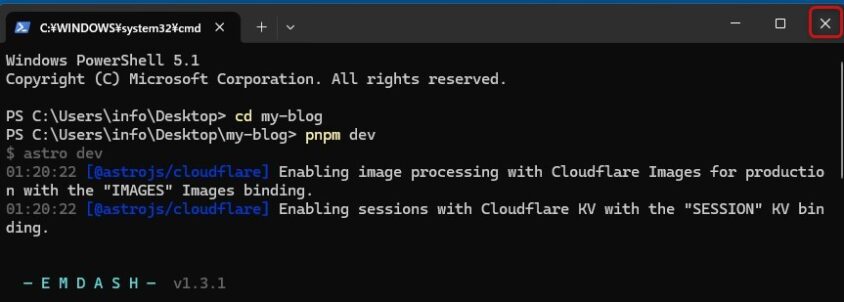
ローカルで管理画面を開いていた場合も閉じてください。


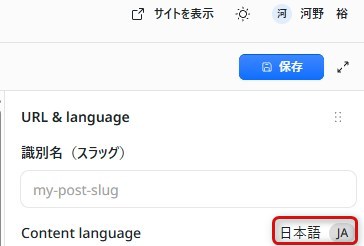
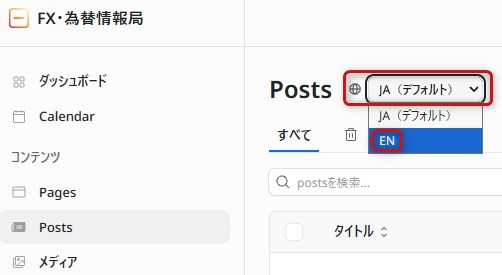
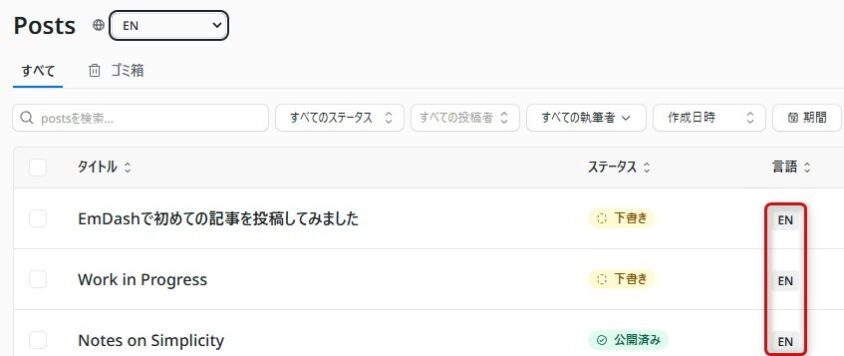
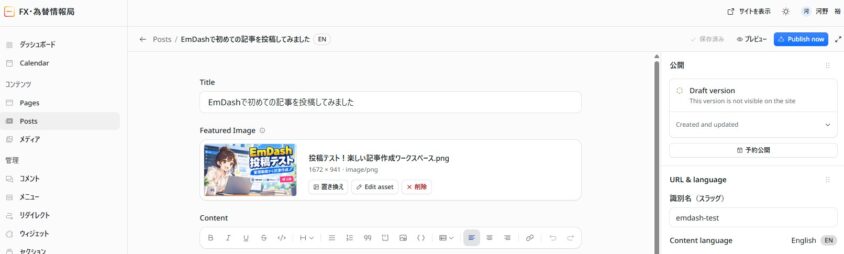
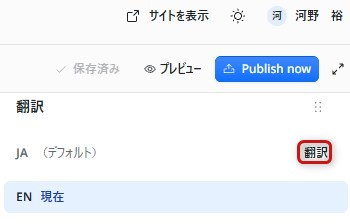
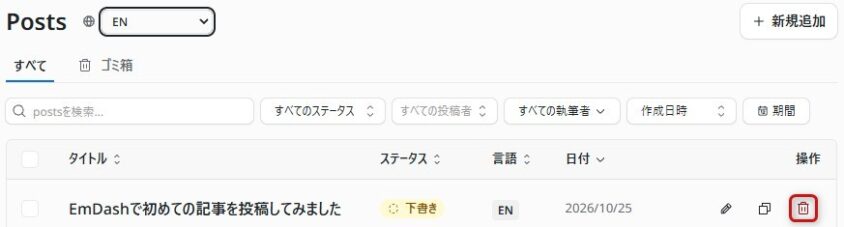
言語を日本語に変更後の表示
・投稿者:記事を作成・管理するユーザーを指定します。
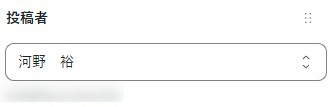
- 投稿者:記事の所有者となるCMSユーザーを指定します。
- ユーザー名:現在設定されている投稿者の名前を表示します。
- メールアドレス:選択されているユーザーの登録メールアドレスを表示します。
- 選択欄:記事の投稿者を変更するための操作です。
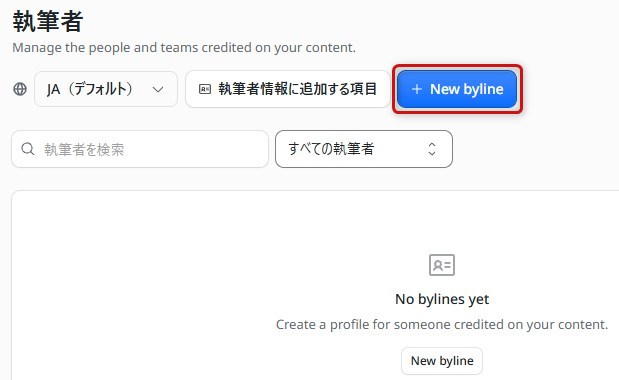
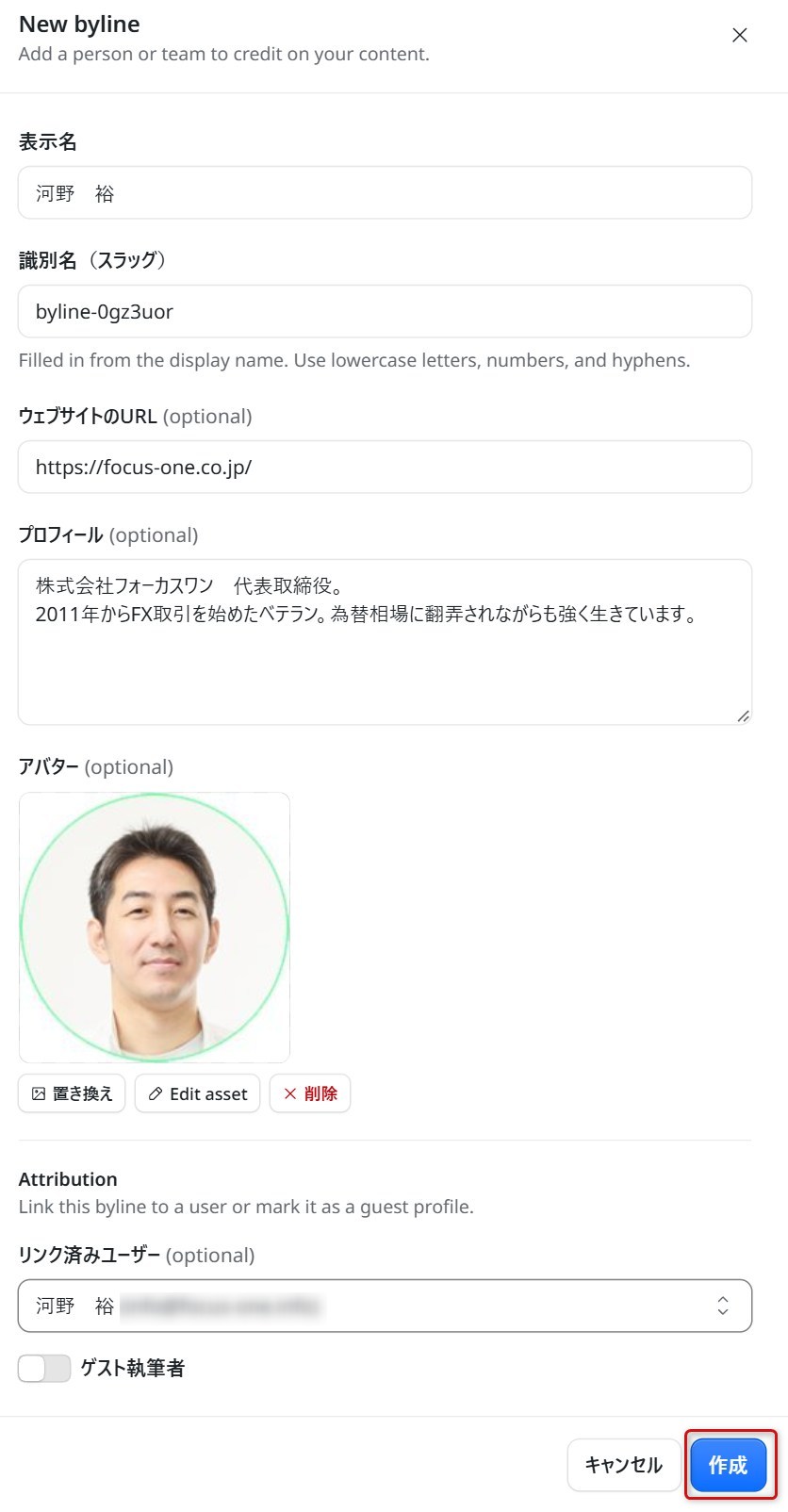
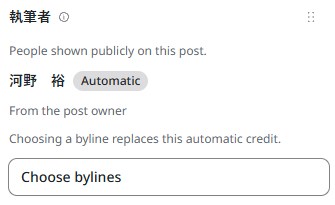
・執筆者:記事上に表示する著者・寄稿者・記事を書いた人。
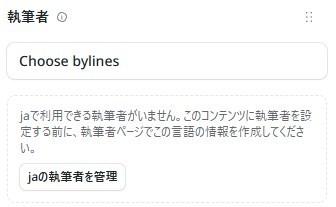
・Guest Contributor:ゲスト寄稿者
・EmDash Editorial:EmDash Blogテンプレートにあらかじめ登録されているサンプルの執筆者プロフィール
執筆者情報を下記の手順で登録してください。
執筆者情報の登録手順
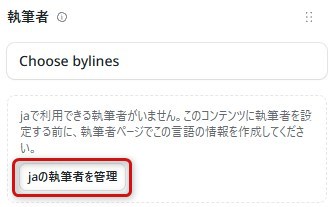
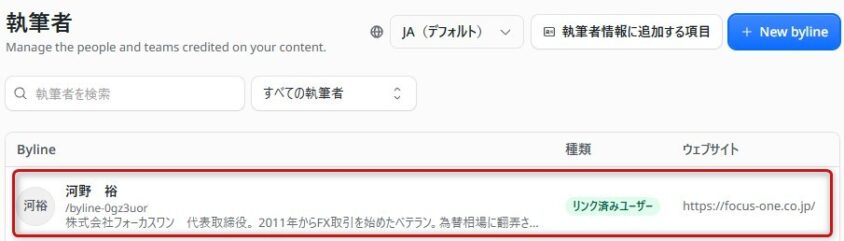
執筆者情報を登録後の画面
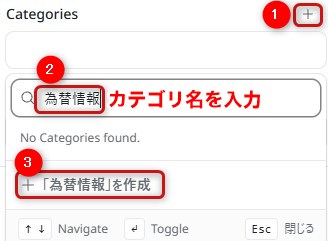
・Categories(カテゴリー):記事を大きなテーマごとに分類する機能
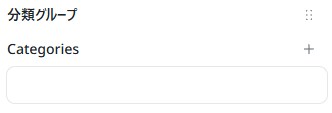
「+」からカテゴリーを追加・選択できます。
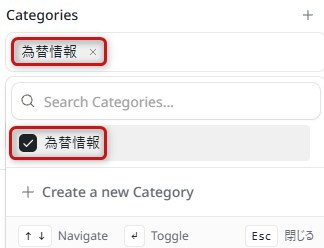
作成後
・Tags(タグ):記事に関連するキーワードを設定する機能
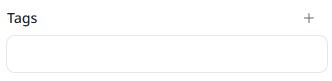
例:為替情報、FX、為替
入れても入れなくても、どちらでもOKです。
画面がゴチャゴチャするので、私は基本いれません。
・OG画像(Open Graph Image):記事のURLをSNSやチャットで共有した際、リンクのプレビューに使われる画像
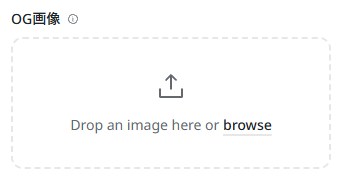
OG画像を設定しなくても、記事のアイキャッチ画像が表示されます。
なので、私は基本設定しません。
・SEOタイトル:検索結果やSNSのプレビューに使用するページのタイトル
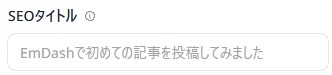
未入力の場合は記事タイトルなどの既定値が利用されます。
通常の記事タイトルとは別に、検索エンジン向けのタイトルを設定場合に使いますが、基本は未入力でOKです。
・メタディスクリプション(Meta Description):記事の内容を説明する短い紹介文を設定します。検索結果でタイトルの下に表示される説明文の候補になります。
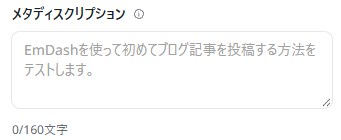
未入力の場合、記事本文の下にある「Excerpt(抜粋文)」の内容が表示されます。
なので、基本未入力でOKです。
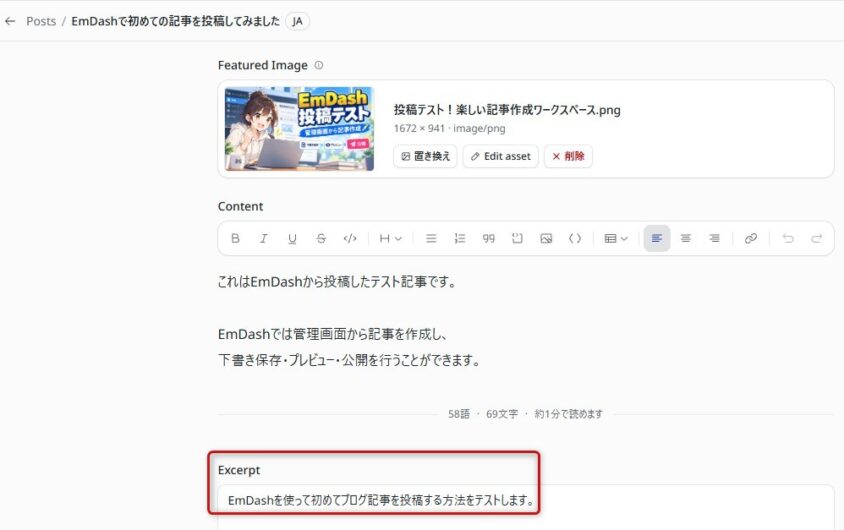
EmDashでは160文字前後の入力が推奨されてますが、実際にGoogle検索では120文字前後が表示されることが多いです。
なので、基本的には120文字前後に伝えたい内容が収まるようにExcerpt(抜粋文)を作りましょう。
・正規URL(Canonical URL):同じ内容、または非常によく似た内容が複数のURLに存在する場合に、検索エンジンへ優先的に扱ってほしいURLを伝えます。
似た記事が合って、検索結果で順位を食い合ってしまっている場合に設定します。
通常は、Googleのサーチコンソールで順位を食い合っている記事を見つけてから、より検索順位の低い記事に、高い記事のURLを入力して、低い記事の検索順位パワーを高い記事に集中するために使います。
基本は未入力でOKです。
・検索エンジンから非表示(Noindex):記事を検索エンジンの検索結果に掲載しないようにする

上記はOFF状態です。
基本的には上記の状態でOKです。
・アウトライン(Outline):記事の見出し構造を一覧表示する機能
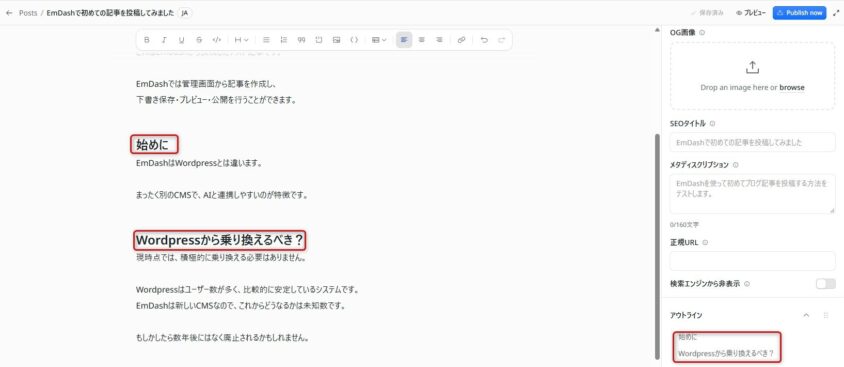
目次が一覧で表示されるので、記事全体の構造を把握するのに便利です。
・変更履歴(Revision History):過去に保存した記事の内容を確認し、必要に応じて以前の状態に戻すための機能
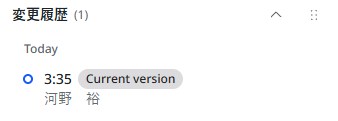
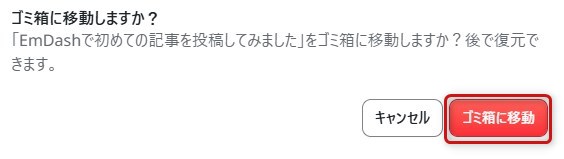
・ゴミ箱に移動(Move to Trash):記事をゴミ箱に移動
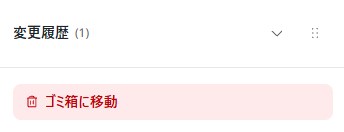
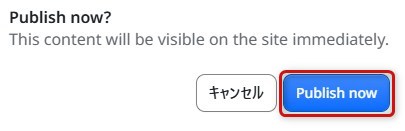
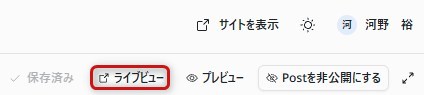
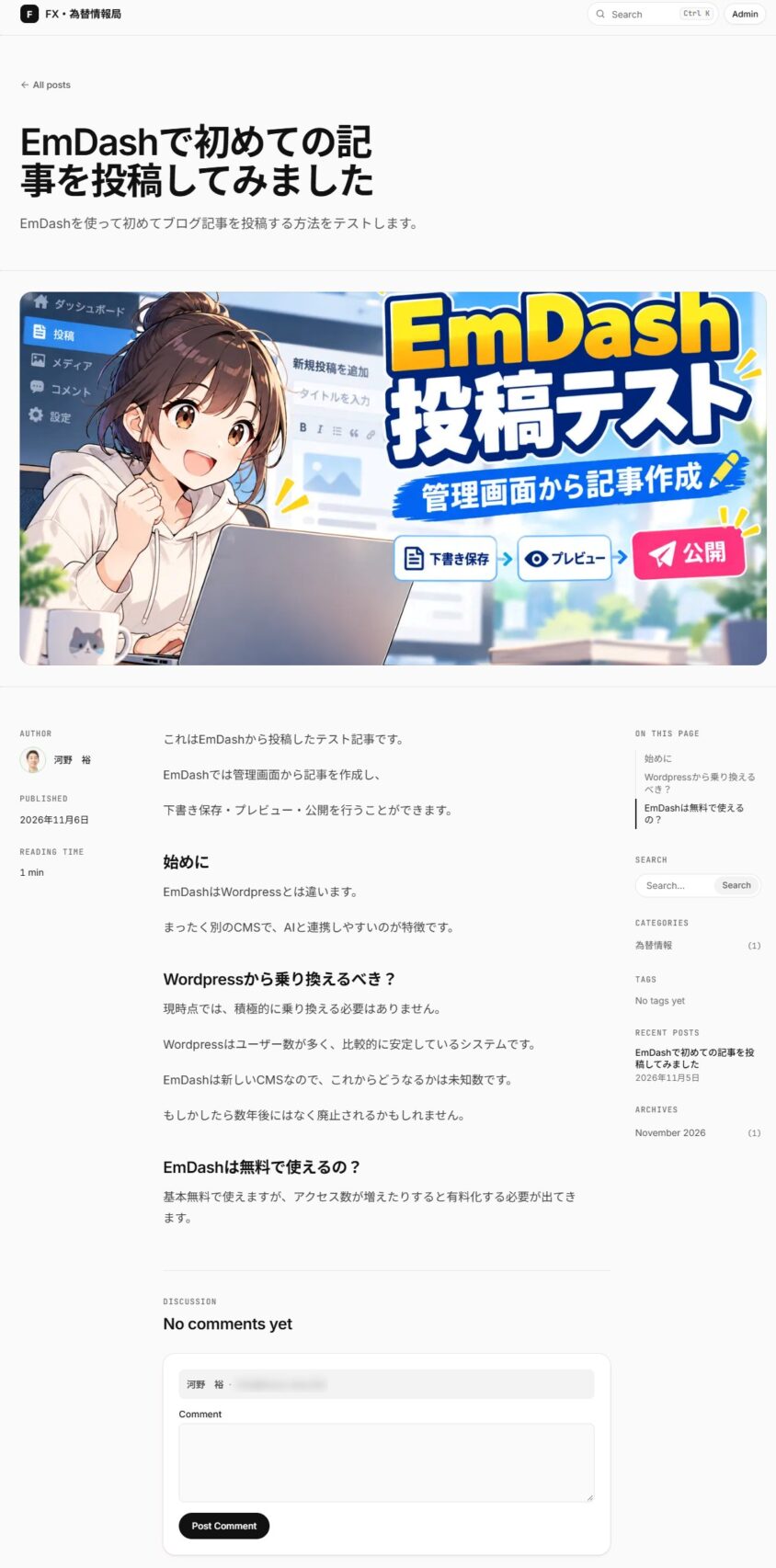
現在はローカル環境(localhost:4321)で作業しているため、今回の公開はローカルのEmDash環境での公開です。
Cloudflare上の本番サイトへ公開するには、本番環境へのデプロイと、本番側での記事公開が必要です。
⑥ コンテンツ言語に日本語を追加する手順
  i18n: {
    defaultLocale: "ja",
    locales: ["ja", "en"],
},ローカルで管理画面を開いていた場合も閉じてください。
⑦ 本番環境への記事の公開:CloudflareにEmDashサイトを公開する手順(Cloudflare Workersへのデプロイ)
ここまでの作業で、EmDashを使ったブログサイトの構築と、記事の作成・公開をローカル環境で行いました。
しかし、現在のサイトは自分のパソコン上で動作しているため、インターネット上の一般ユーザーからはアクセスできません。
ここからは、作成したEmDashサイトをCloudflare Workersへデプロイし、インターネット上でアクセスできるようにします。
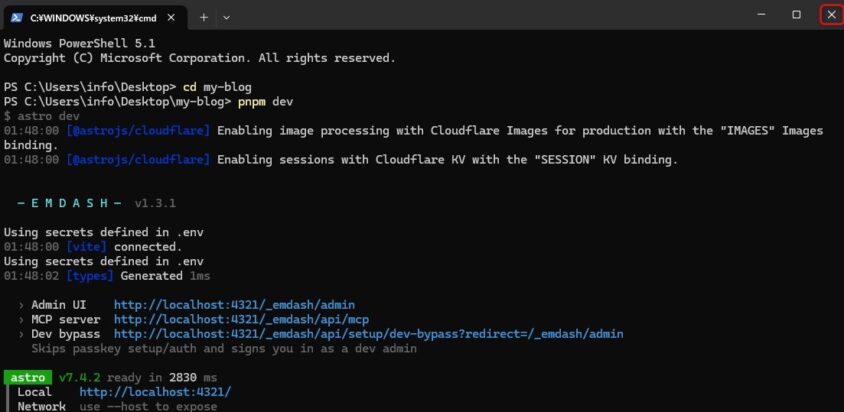
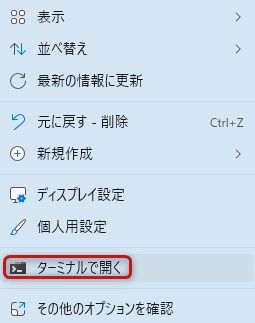
cd C:\Users\info\Desktop\my-blog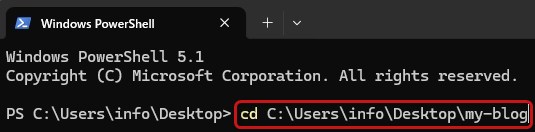
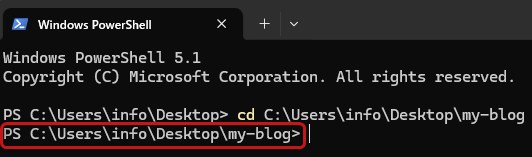
pnpm wrangler login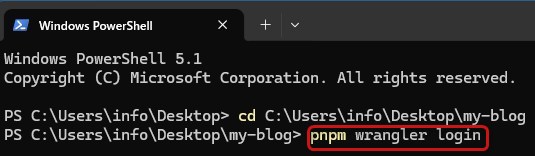
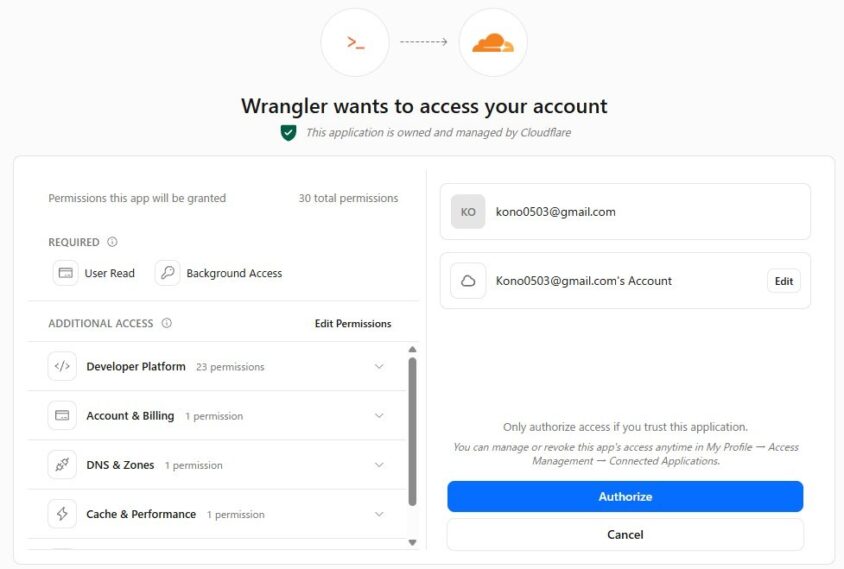
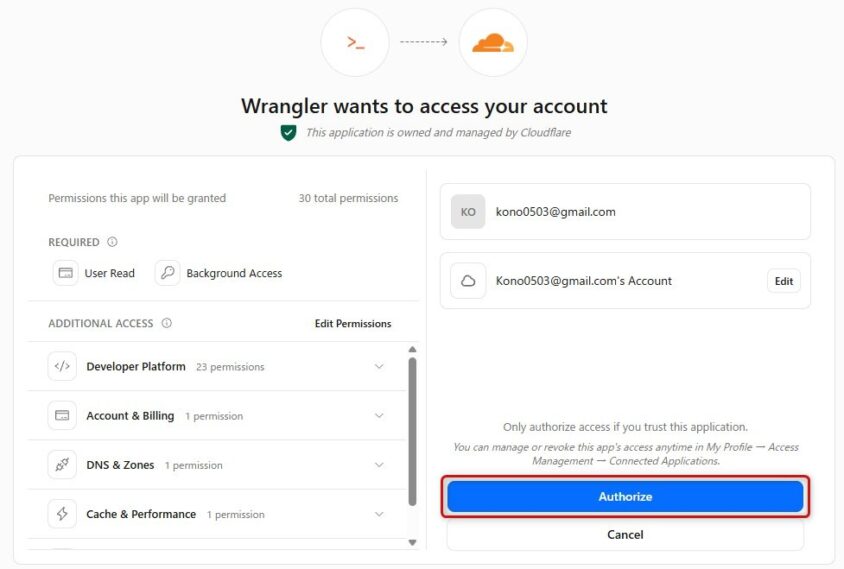
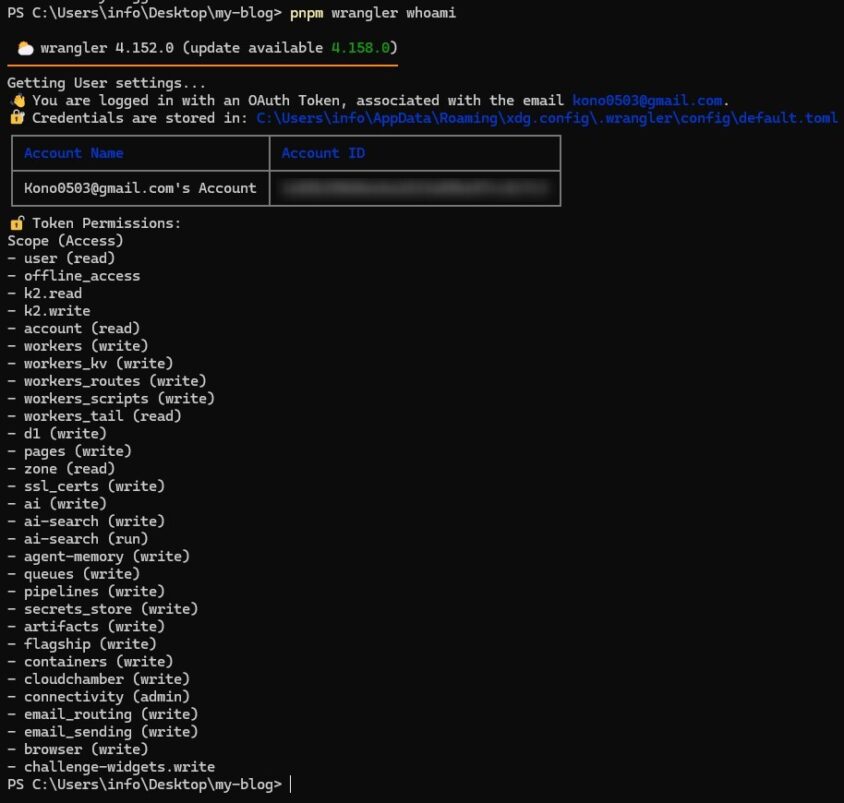
pnpm wrangler whoami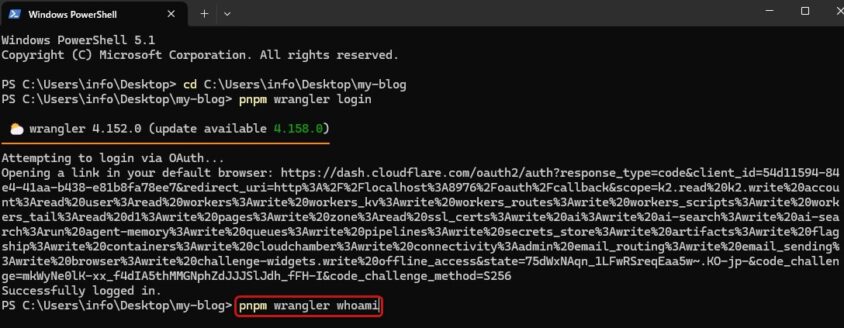
Test-Path .\src\worker.ts

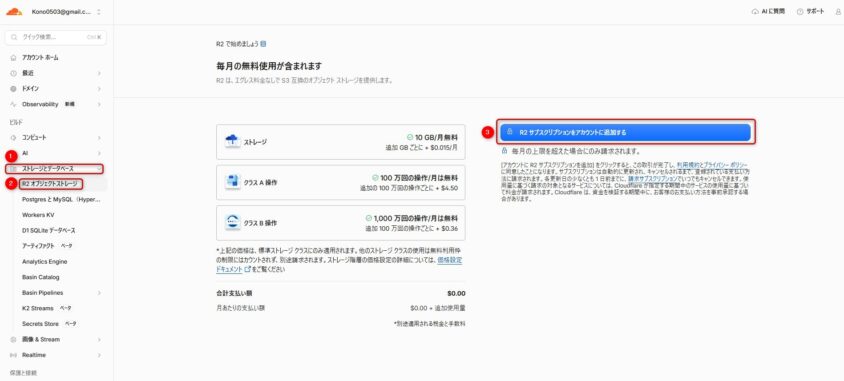
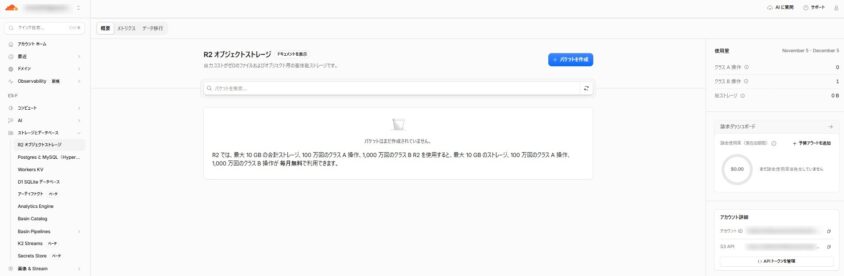
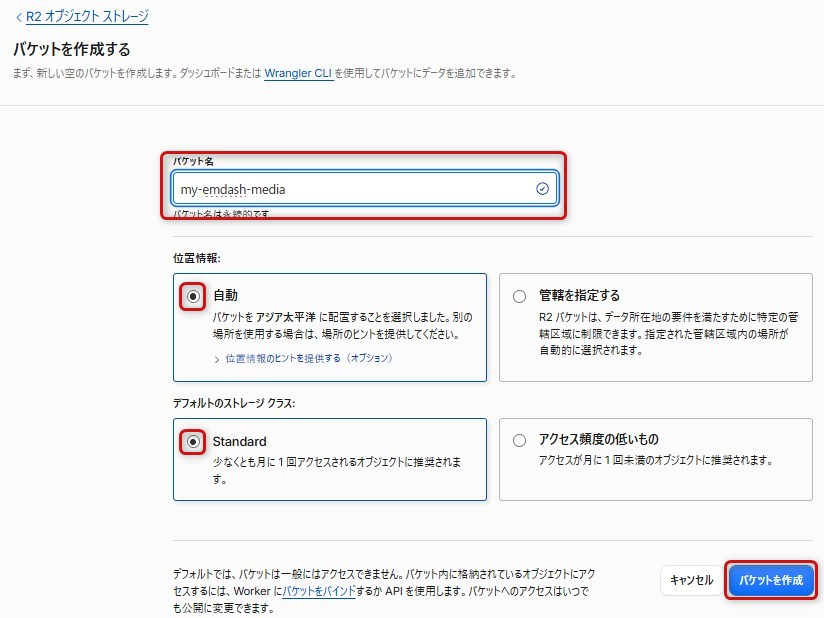
Cloudflare R2をすでに有効化しており、画像保存用のバケット「my-emdash-media」も作成済みの場合は、次のSTEPに進んでください。
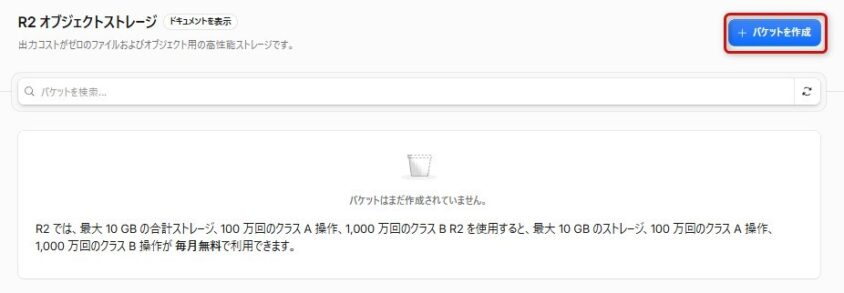
初めてR2を使用する場合は、下記の「R2の有効化とバケット作成手順」を開いて設定してください。
R2の有効化とバケット作成手順(必須)
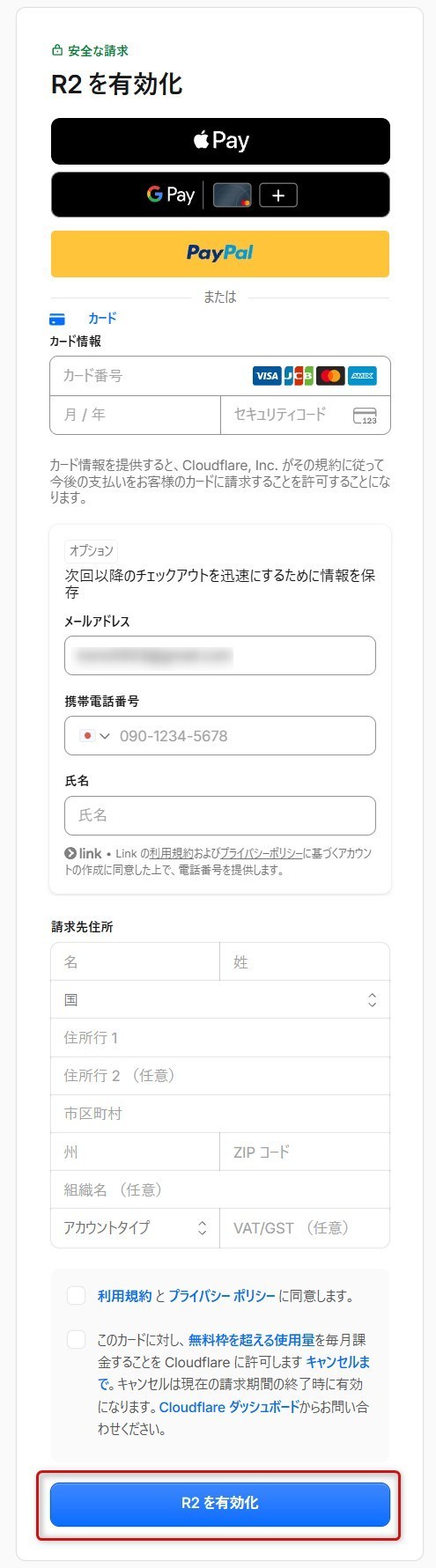
英語で入力してくださいね。
ZIPコードは日本の郵便番号です。(例:100-0001)
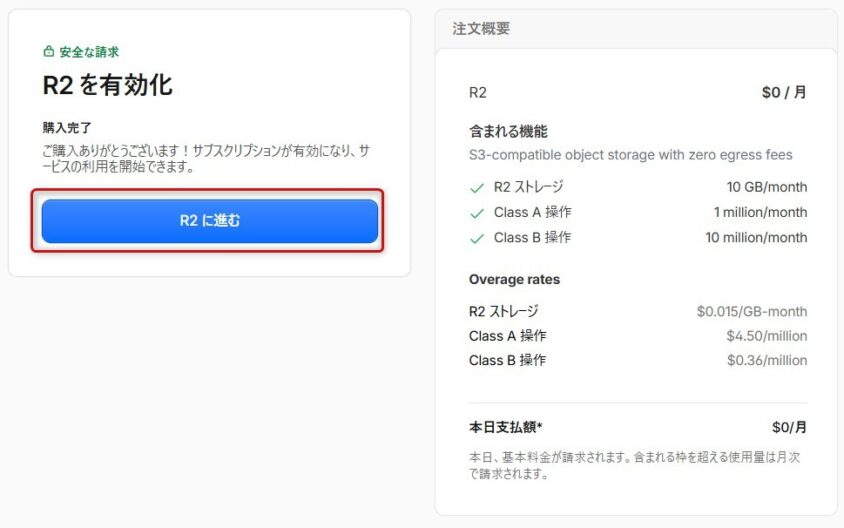
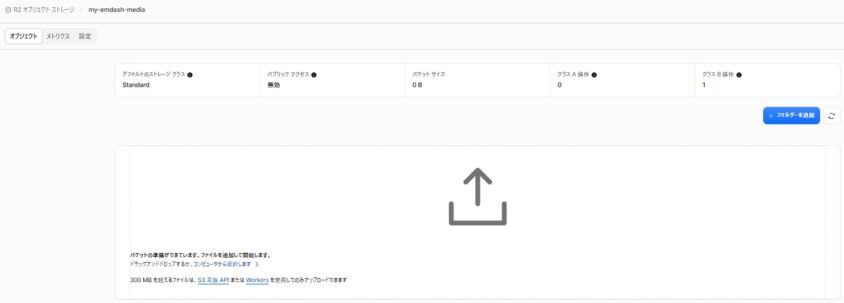
「パブリックアクセス:無効」は、そのままで問題ありません。
EmDashはCloudflare WorkersからR2にアクセスするため、R2バケット自体を一般公開する必要はありません。
また、まだ画像をアップロードしていないため、バケットサイズが0 Bなのも正常です。
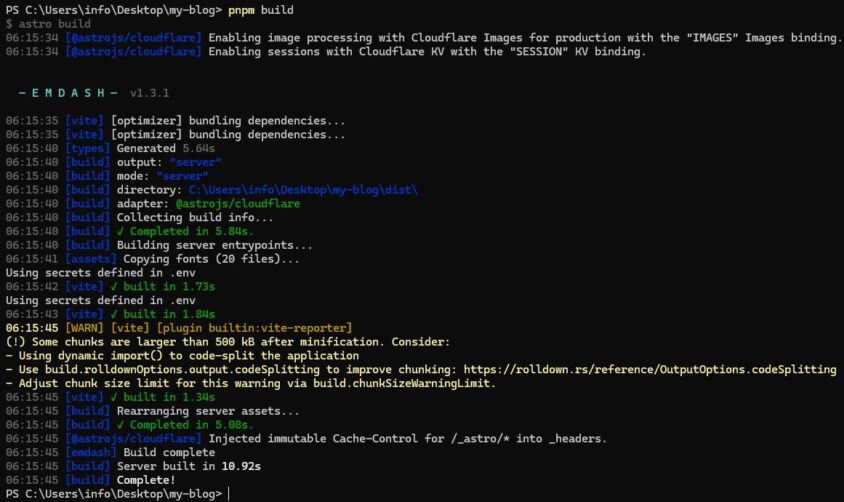
pnpm build
pnpm wrangler deploy
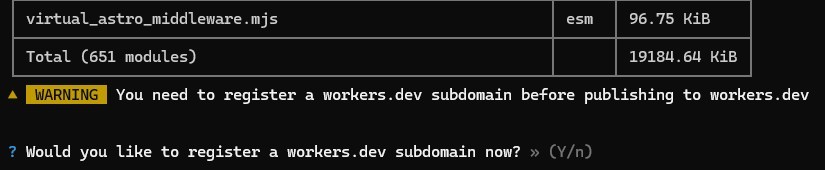
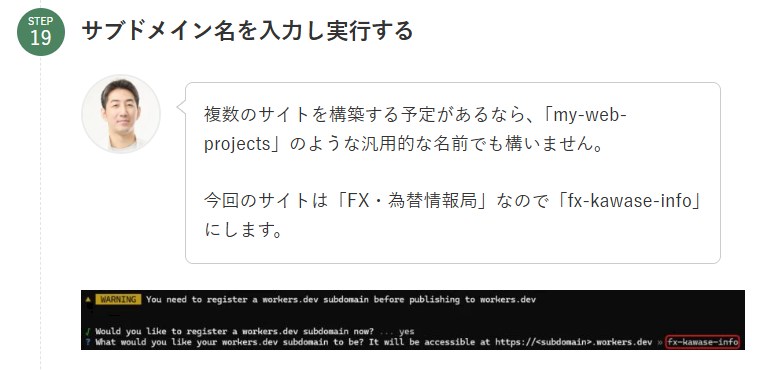
黄色の部分を訳すと
「Cloudflare Workersでサイトを公開するには、workers.devのサブドメイン登録が必要です。今すぐ登録しますか?」
これは、Cloudflareアカウントで初めてWorkersの公開URLを利用するときに表示される確認画面です。
つまりCloudflare Workersで使用する無料の公開URLを登録するかどうかの確認です。


日本語訳:「workers.devのサブドメイン名を何にしますか?」
ここで設定するのは、Cloudflareアカウント共通のサブドメインです。
複数のサイトを構築する予定があるなら、「my-web-projects」のような汎用的な名前でも構いません。
今回のサイトは「FX・為替情報局」なので「fx-kawase-info」にします。


日本語訳:「Cloudflareアカウントに fx-kawase-info.workers.dev というサブドメインを作成します。この内容で続行してよろしいですか?」
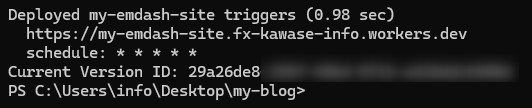
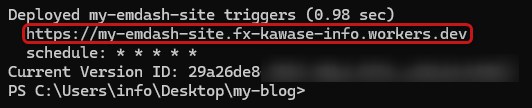
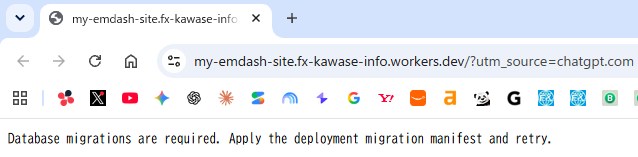
通常、EmDashは必要なデータベースのマイグレーションを自動的に実行します。
しかし、環境や設定によっては、次のエラーが表示される場合があります。
Database migrations are required.
Apply the deployment migration manifest and retry.
これは、EmDashの本番データベースに必要なテーブル構造などの変更が、まだ適用されていないことを示しています。
この場合は、EmDashの専用コマンドを使ってD1データベースの状態を確認し、必要なマイグレーションを実行します。
下記の手順で実行してください。
Cloudflare APIトークンを作成方法

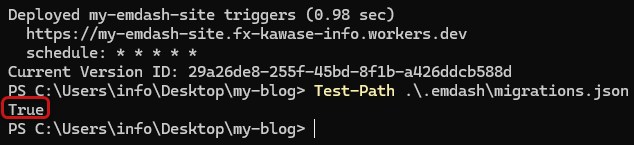
これは、EmDashのデータベース移行用ファイルが存在していることを意味します。
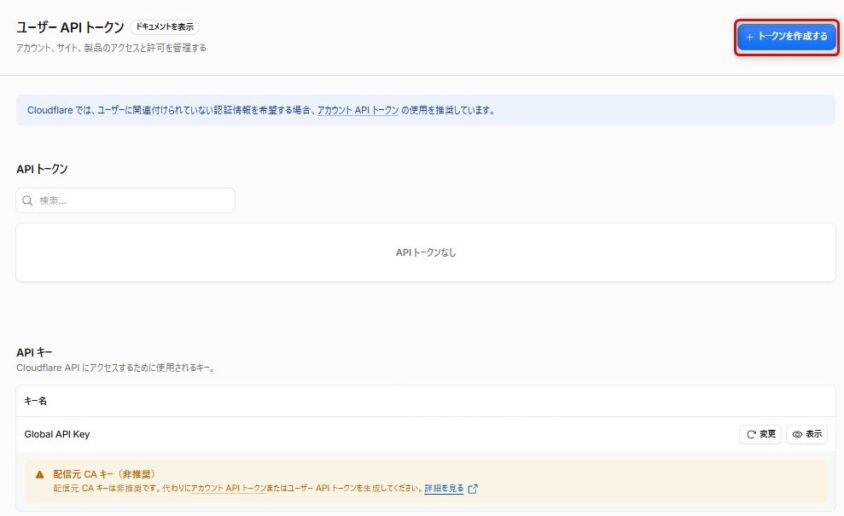
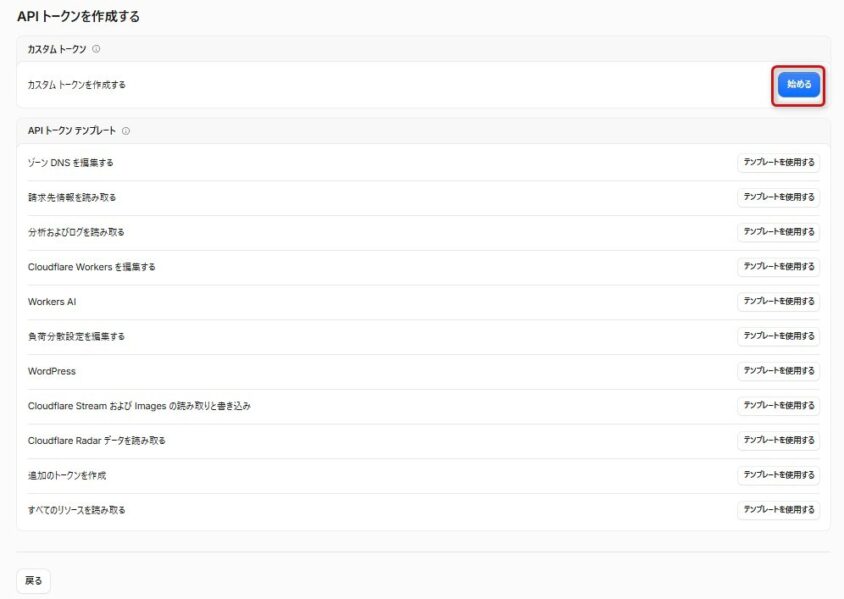
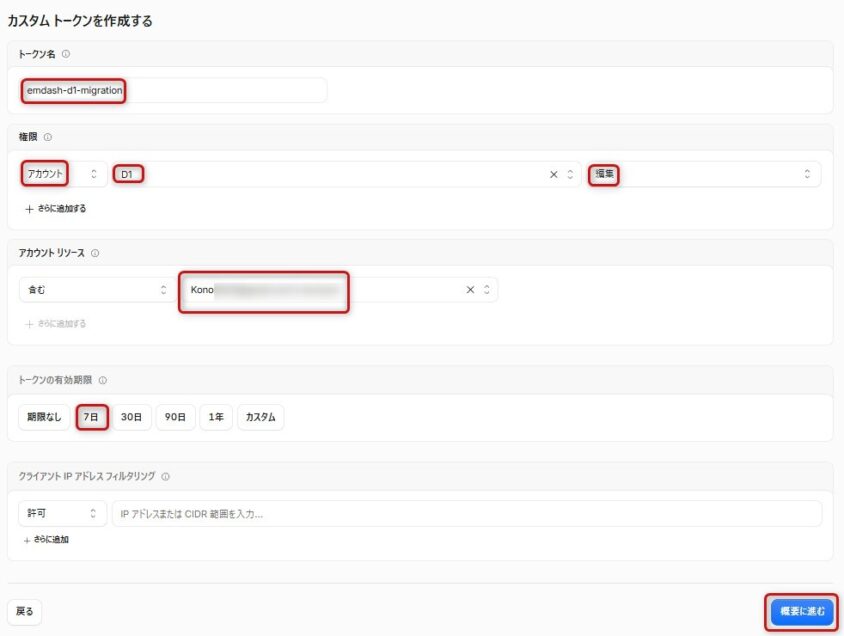
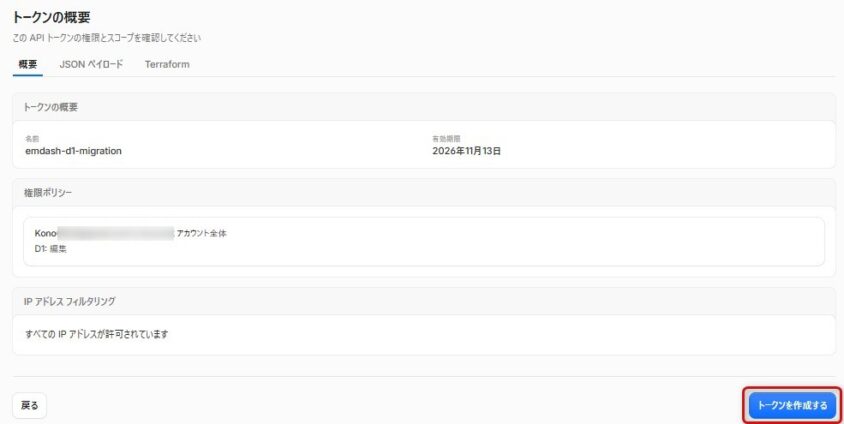
【各項目の設定方法】
トークン名:emdash-d1-migration
権限の種類:アカウント
権限の対象:D1
権限レベル:編集
アカウントリソース:今回EmDashをデプロイしたアカウントのみ
トークンの有効期限:7日間
クライアントIPフィルタリング:未設定のまま
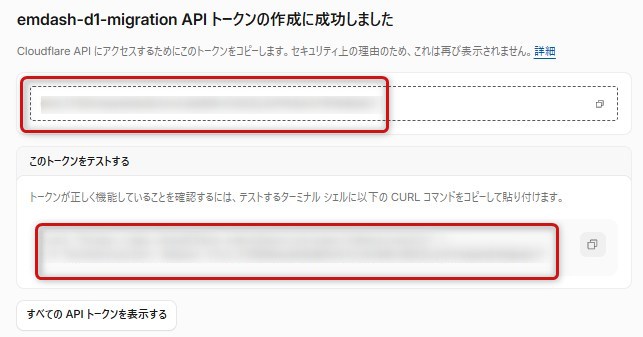
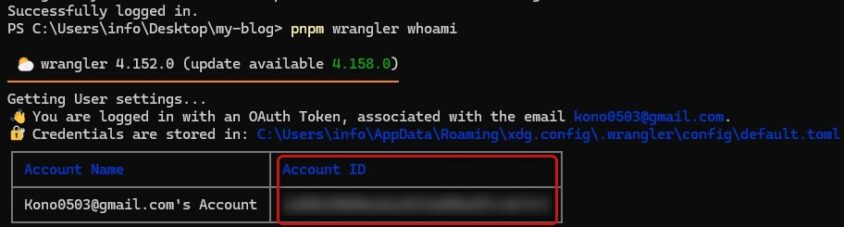
$env:CLOUDFLARE_ACCOUNT_ID = Read-Host "Cloudflare Account ID"

アカウントIDは、以前実行した「pnpm wrangler whoami」でも確認できます。(ターミナル画面の最初の方に表示されている)
$secureToken = Read-Host "Cloudflare API Token" -AsSecureString

$env:CLOUDFLARE_API_TOKEN = [System.Net.NetworkCredential]::new("", $secureToken).Password
Remove-Variable secureToken
pnpm emdash migrate --status --wrangler-config wrangler.jsonc
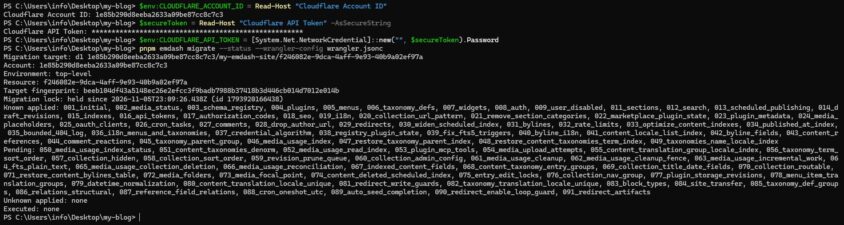
通常はこれでOKです。
ただ、今回は特殊なケースでMigration lock: held(マイグレーションのロックが残っている)が出てしまいました。
ついでに修正方法を続けて記載します。(STEP17~読み飛ばしてもOKです)
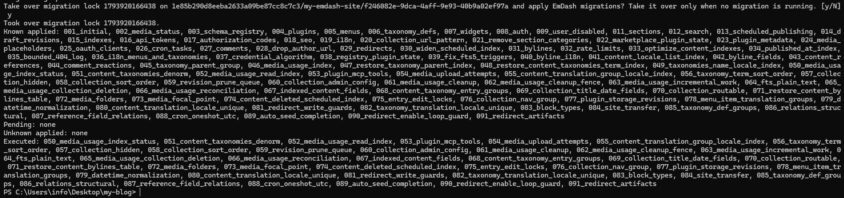
pnpm emdash migrate --status --wrangler-config wrangler.jsonc

日本語訳:「既存のマイグレーションロックを引き継ぎ、未適用のEmDashマイグレーションを実行しますか?
ほかのマイグレーションが実行されていない場合のみ続行してください。」
なので、「y」を入力して実行
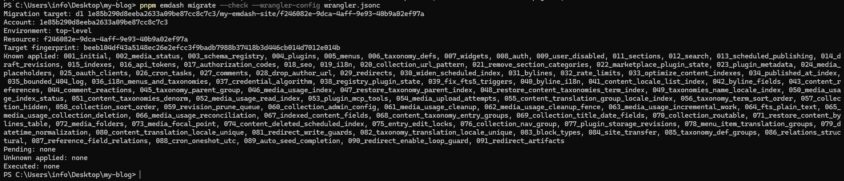
pnpm emdash migrate --check --wrangler-config wrangler.jsonc
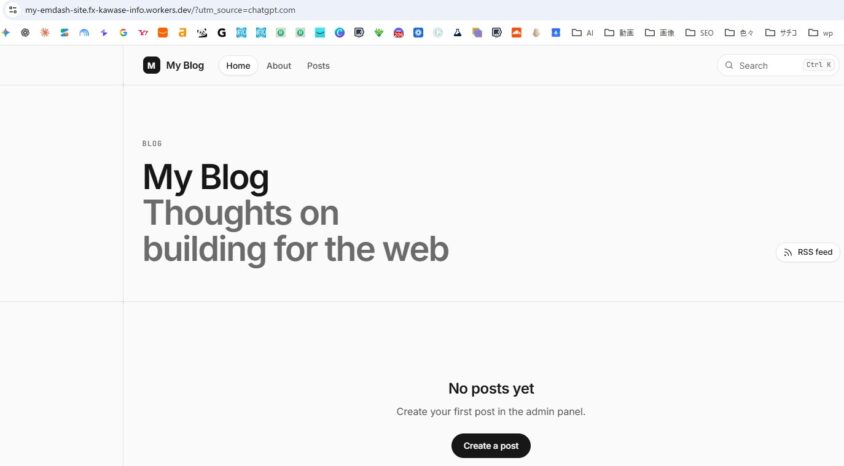
サイトが表示された。
トップページに「My Blog」などの初期デザインが表示されれば、EmDashサイトの本番環境が正常に動作していることを確認できます。
また、「No posts yet」と表示されるのは、本番環境に公開記事がまだ存在しないためです。
ローカル環境で作成した記事やサイト設定は、本番環境へ自動的に引き継がれません。
続いて本番サイトの /_emdash/admin/ にアクセスし、サイト情報、管理者情報、パスキーを登録して初期設定を完了します。
⑧ ローカル環境のEmDashサイトをCloudflare本番環境に移行する
前の章では、EmDashサイトをCloudflare Workersへデプロイし、インターネット上で動作する環境を構築しました。
しかし、Cloudflare Workersへのデプロイでは、サイトのプログラムやデザインはアップロードされますが、ローカル環境で作成した記事や画像、カテゴリー、サイト設定などは自動的に引き継がれません。
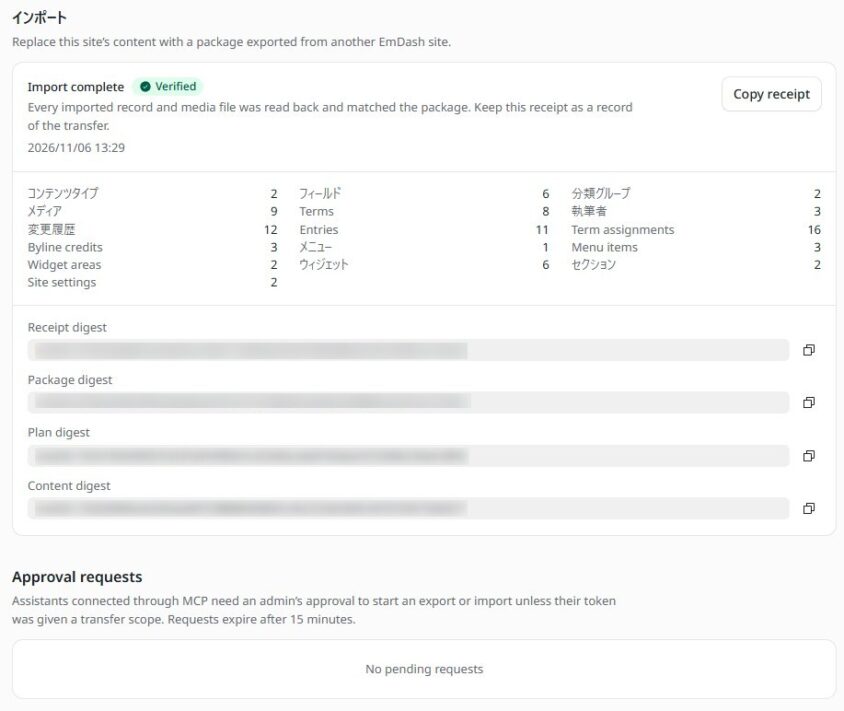
そこで、この章ではEmDashの「Site Transfer(サイト移行)」機能を使用して、ローカル環境のコンテンツをCloudflare本番環境へ移行します。
なお、管理者アカウントやログイン用パスキーなどの認証情報は移行されないため、本番環境で別途登録する必要があります。
cd C:\Users\info\Desktop\my-blog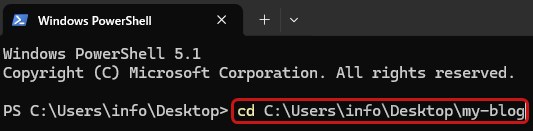
pnpm dev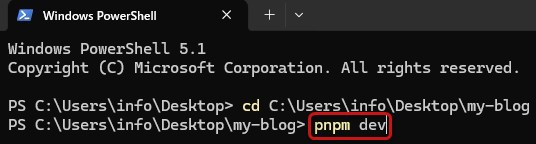
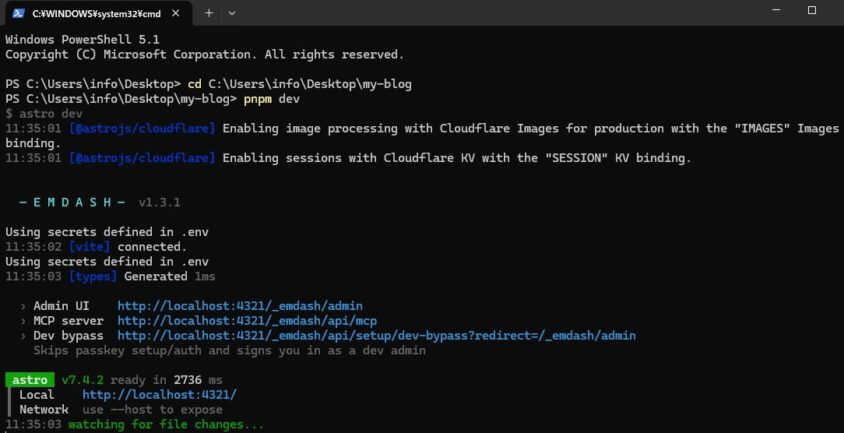
http://localhost:4321/_emdash/admin/
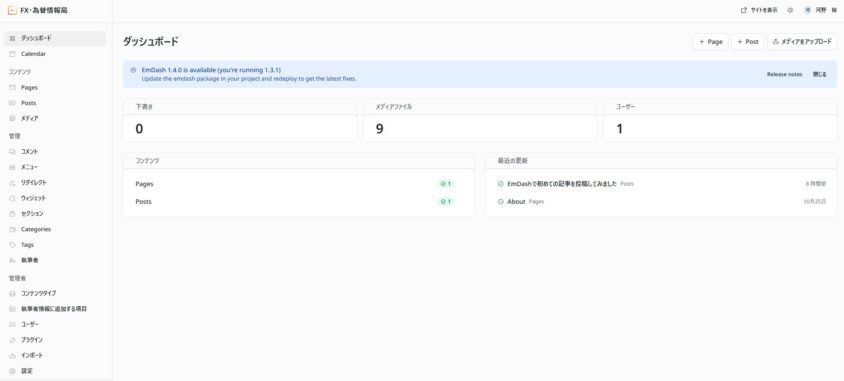
Cloudflareへのデプロイ後、ローカルEmDashが初期セットアップ画面に戻った場合
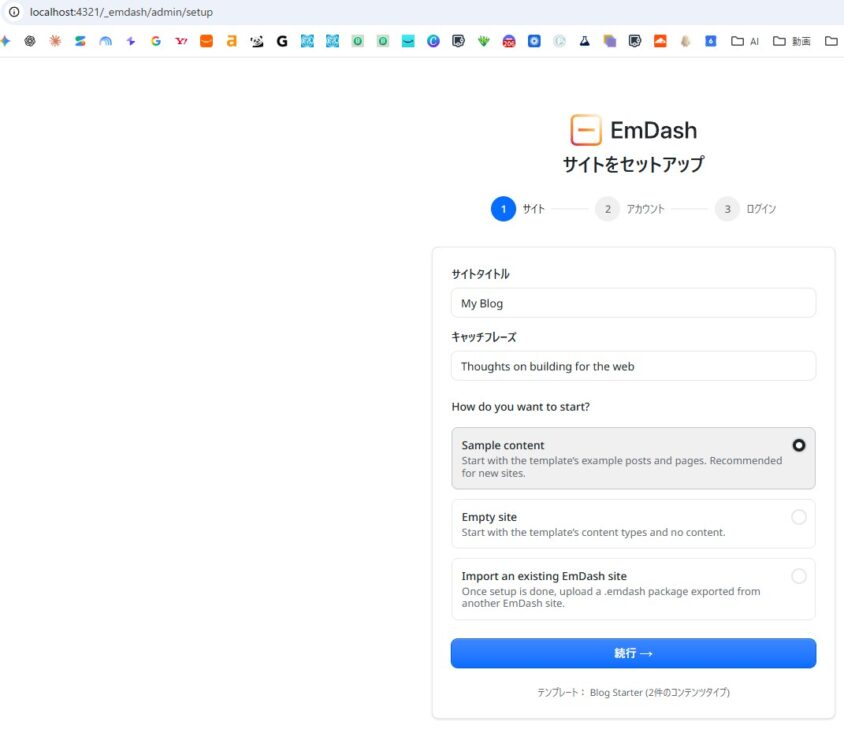
Cloudflare Workersへの初回デプロイ後、ローカルEmDashの管理画面を開くと、以前のサイト設定が表示されず、初期セットアップ画面になることがあります。
これは、デプロイ時に wrangler.jsonc へ本番D1の database_id が追加され、ローカル開発環境が別のデータベースを参照するようになった場合に発生することがあります。
以前の記事や設定が削除されたとは限りません。
データベースのバックアップを取得し、ローカルD1の参照先を確認してください。
今回の環境では、wrangler.jsonc のD1設定に以下を追加することで、以前のローカルデータを再び参照できるようになりました。
“preview_database_id”: “DB”
※ この値は今回の環境で有効だったものです。すべてのEmDash環境に共通する値ではありません。
設定ファイルを保存してから pnpm dev を再起動し、以前の記事や管理者情報が表示されるか確認してください。
困ったらスクリーンショットを撮って、AIに添付して相談してください。
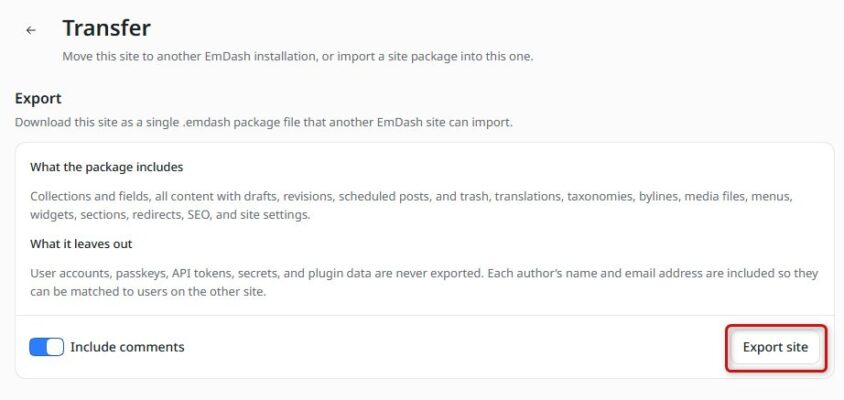
- 記事・固定ページ・下書き・変更履歴
- 予約投稿・ゴミ箱内のコンテンツ
- アイキャッチ画像などのメディア
- カテゴリー・タグ・執筆者情報
- メニュー・ウィジェット・セクション
- リダイレクト・SEO・サイト設定
- 翻訳データ
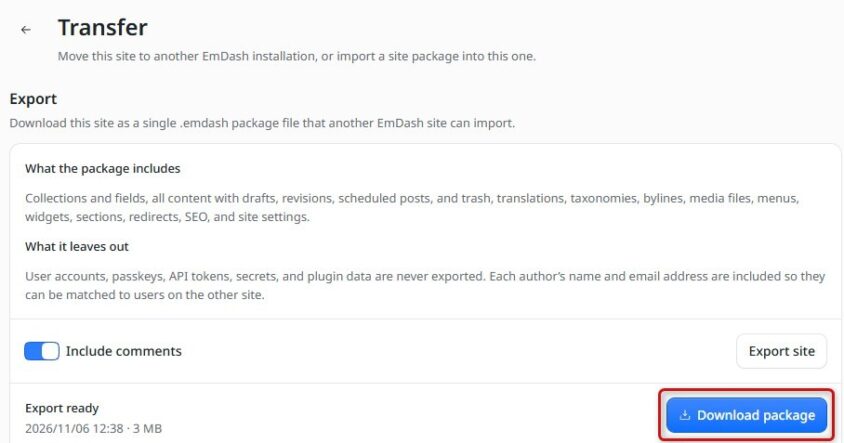
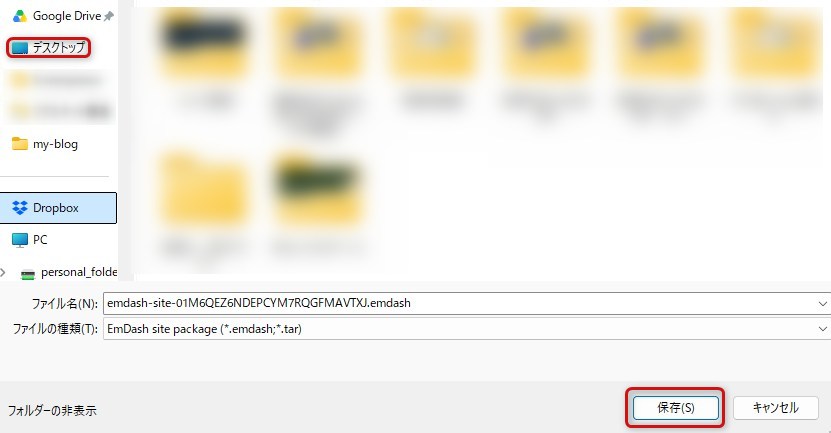
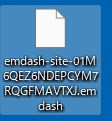
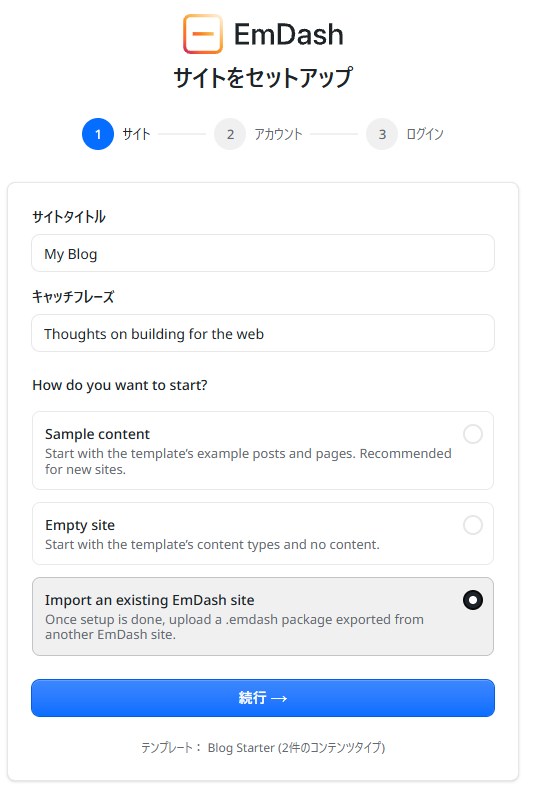
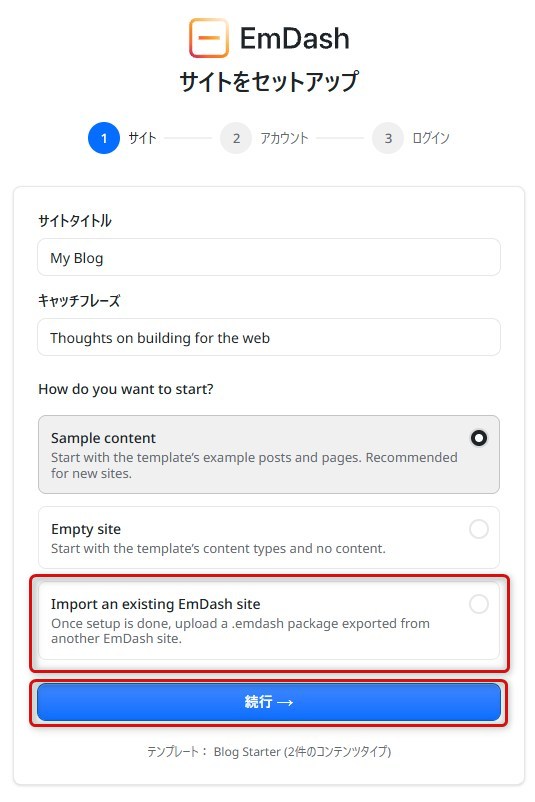
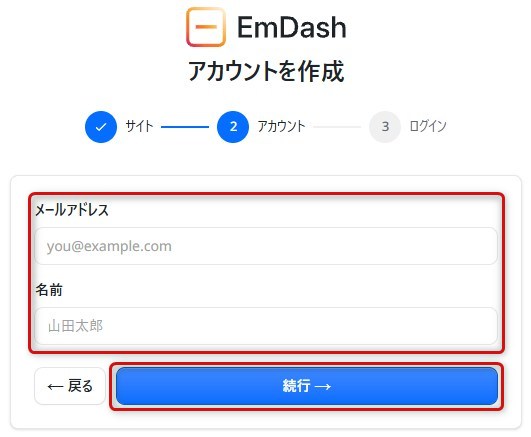
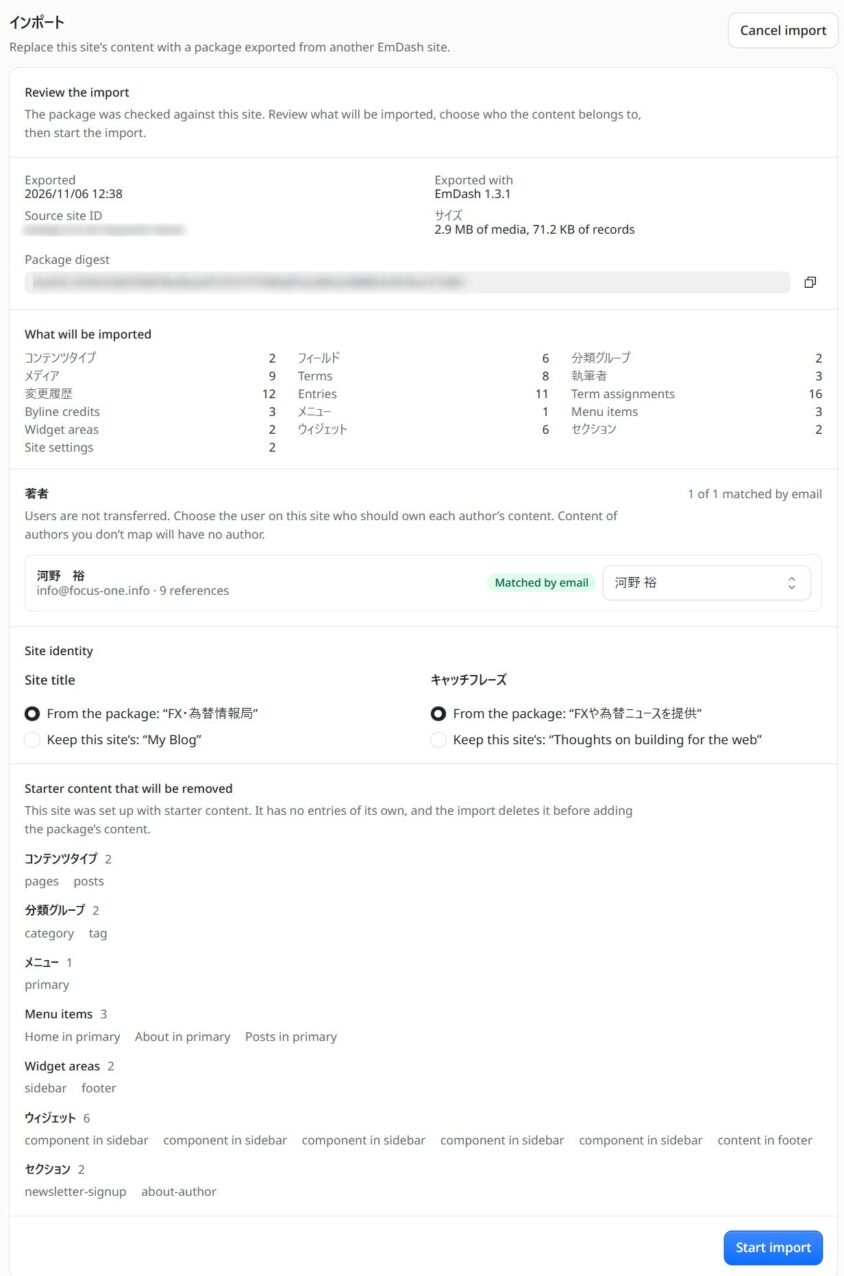
サイトタイトル、キャッチフレーズは変更しなくてOKです。
後のSite Transferのインポート時に、ローカルサイトの設定を引き継ぐことができます。
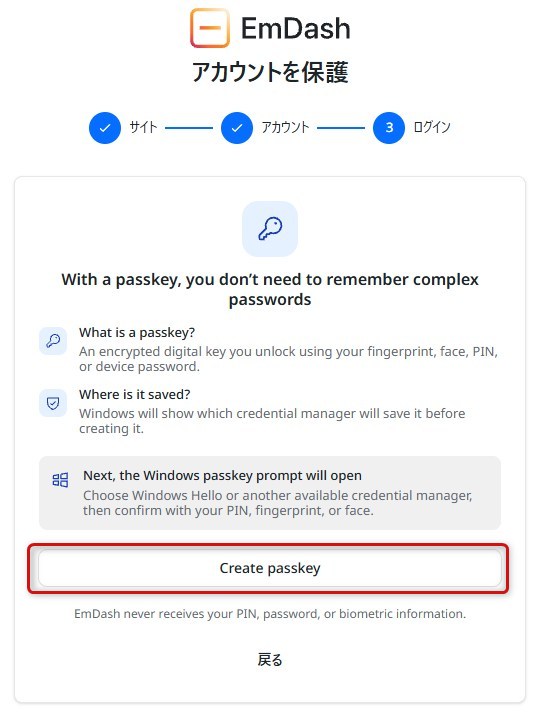
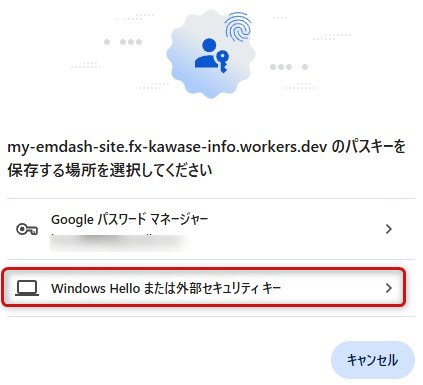
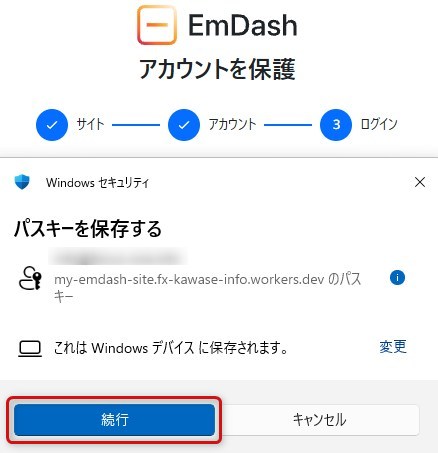
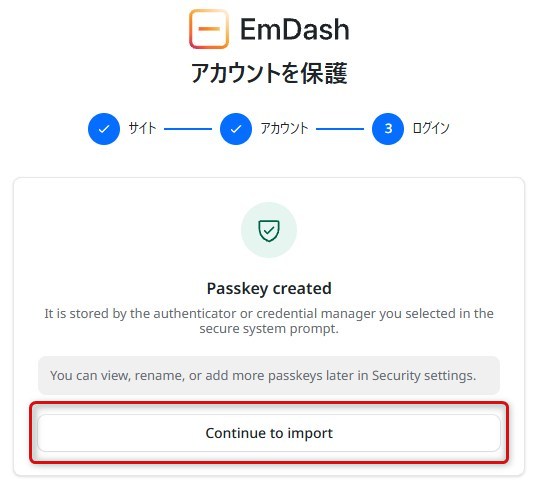
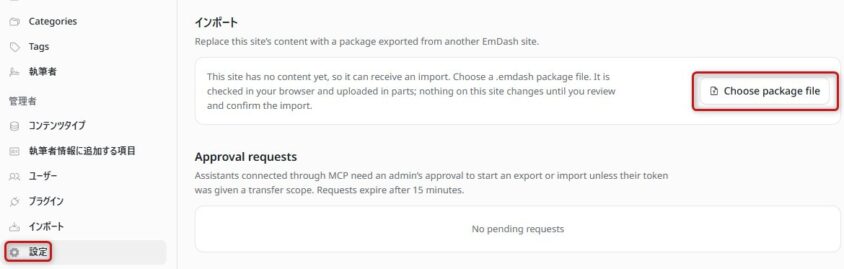
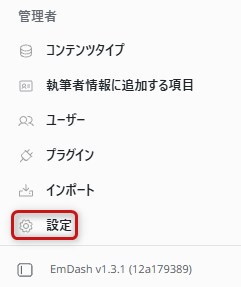
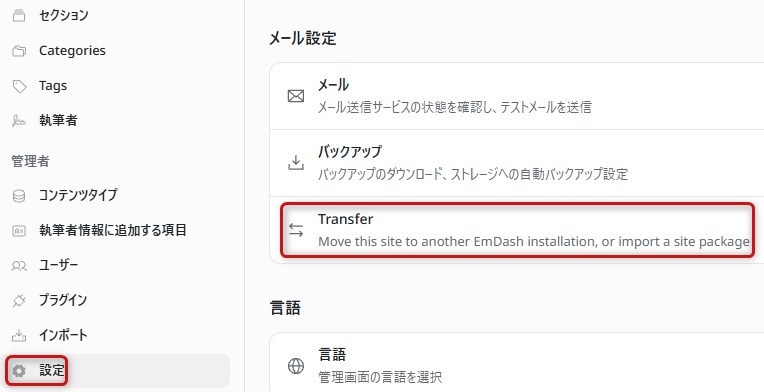
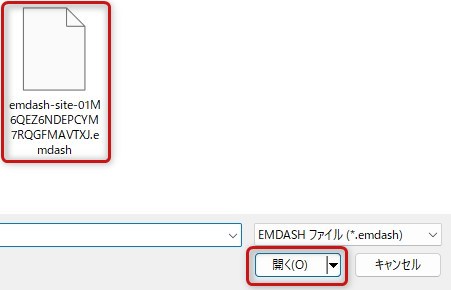
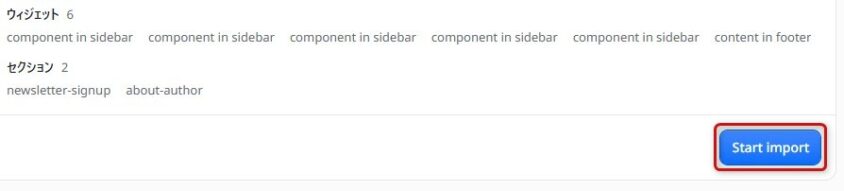
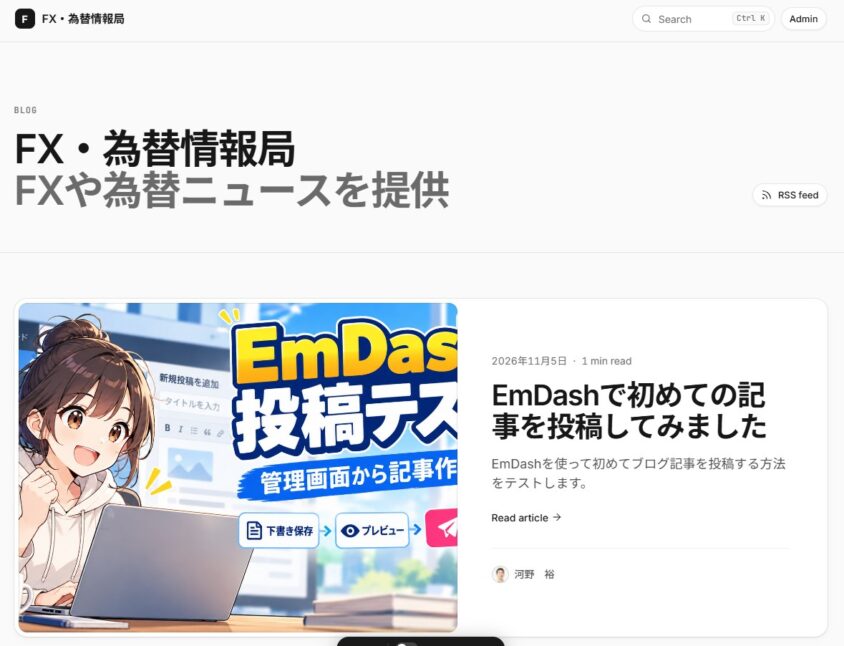
「設定」 → 「Transfer」 → 「Choose package file」

⑨ サイト全体の日本語化:作成中
Codexを使った方法を解説しますが、基本的なやり方はAntigravityもClaude Codeも同じです。
Codexで日本語化
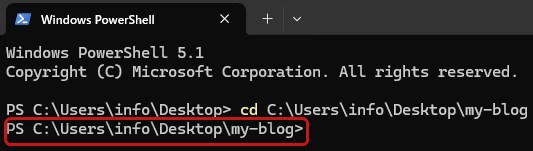
cd C:\Users\info\Desktop\my-blog
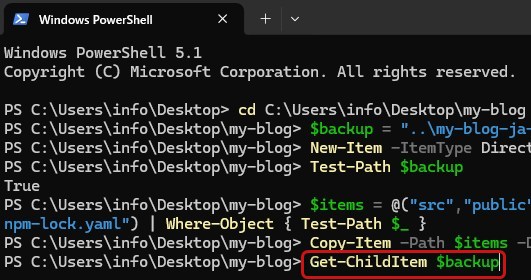
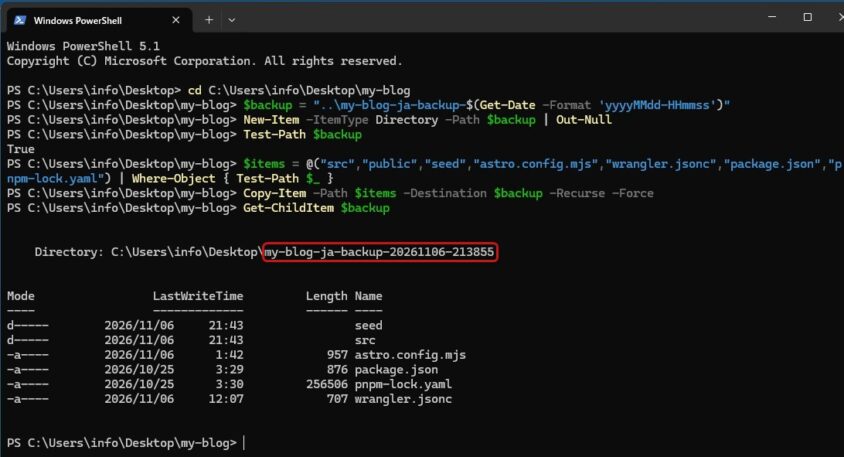
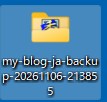
$backup = "..\my-blog-ja-backup-$(Get-Date -Format 'yyyyMMdd-HHmmss')"
New-Item -ItemType Directory -Path $backup | Out-Null
Test-Path $backup
$items = @("src","public","seed","astro.config.mjs","wrangler.jsonc","package.json","pnpm-lock.yaml") | Where-Object { Test-Path $_ }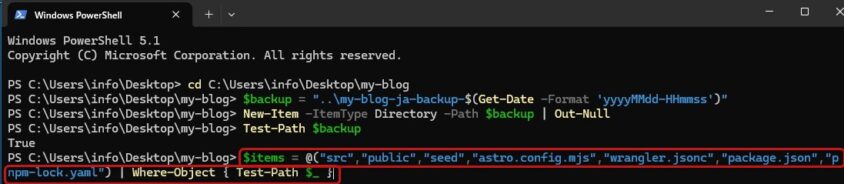
Copy-Item -Path $items -Destination $backup -Recurse -Force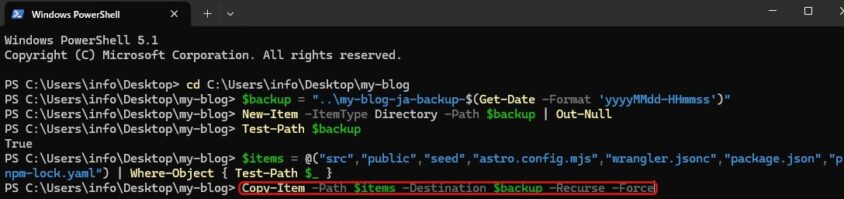
Get-ChildItem $backup