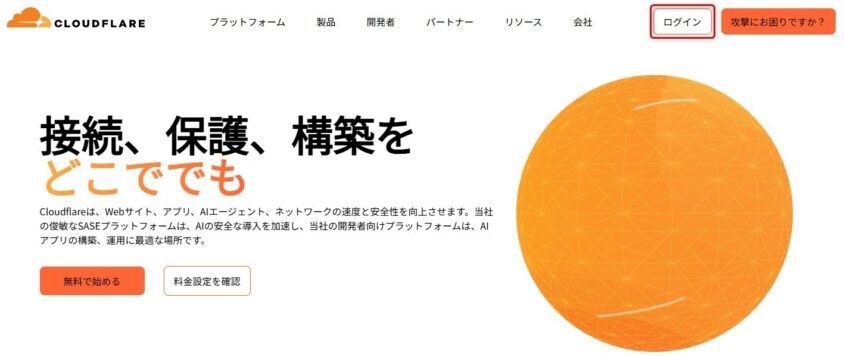
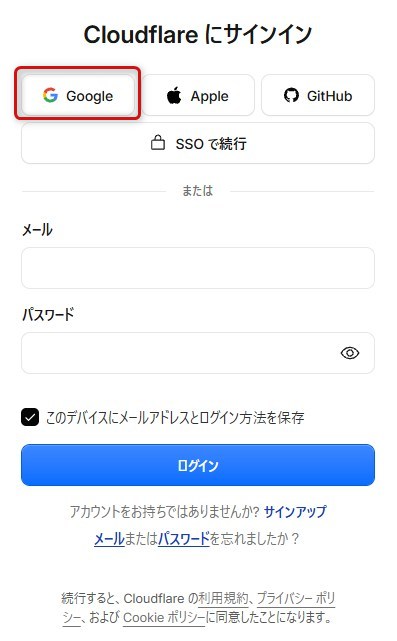
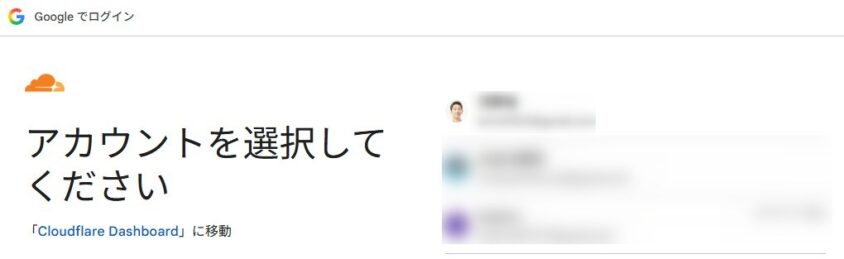
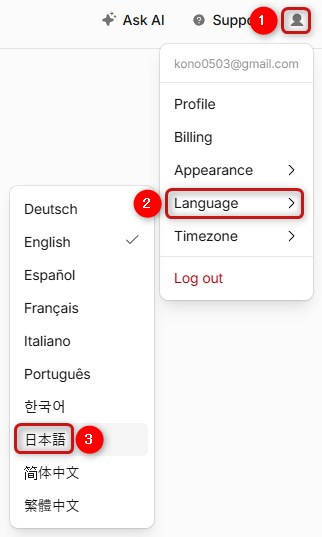
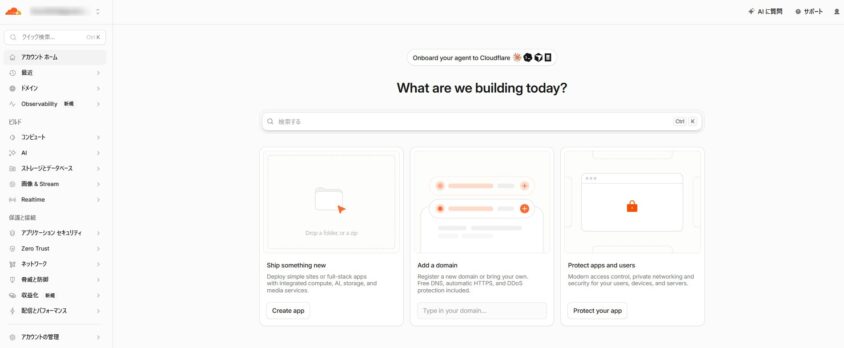
① Cloudflareアカウントの作成と日本語化
② EmDash導入前の準備(Node.js・pnpm)

EmDashはブラウザ上のCloudflare管理画面からインストールするのではなく、まず自分のPC上にEmDashサイトを作ります。
その前準備としてPCにNode.jsをインストールする必要があります。
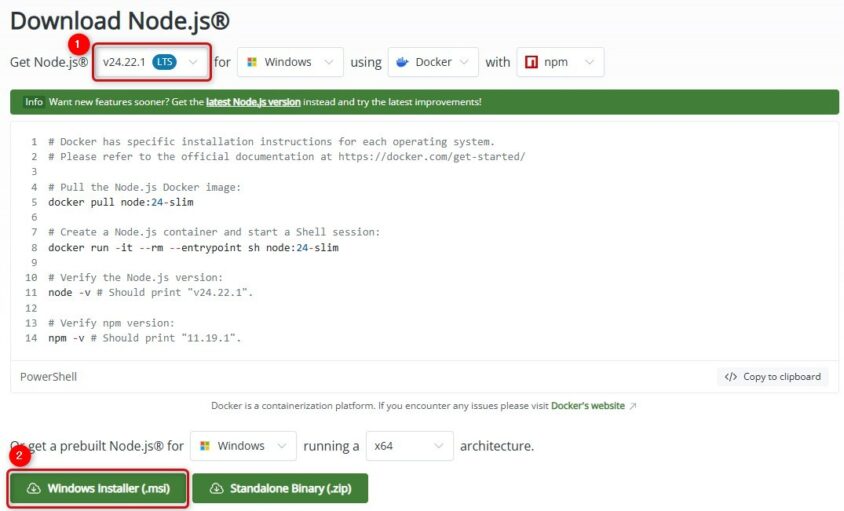
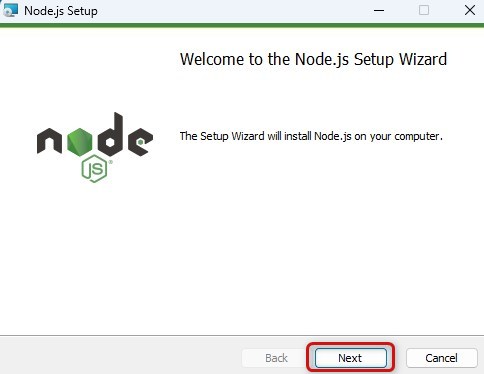
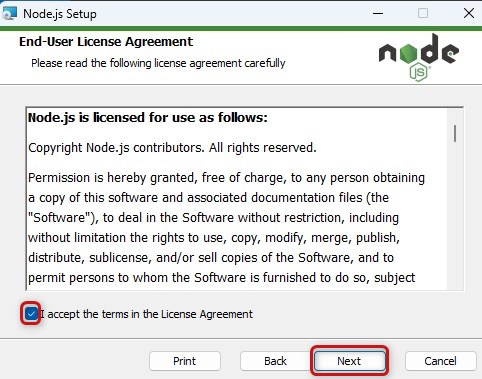
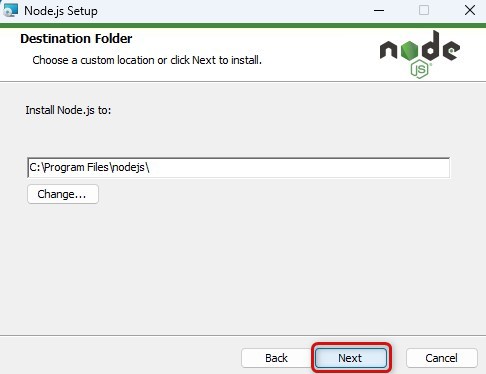
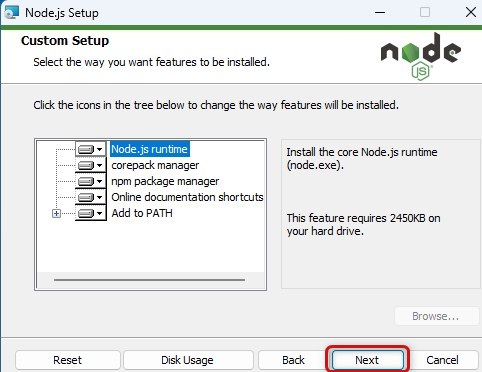
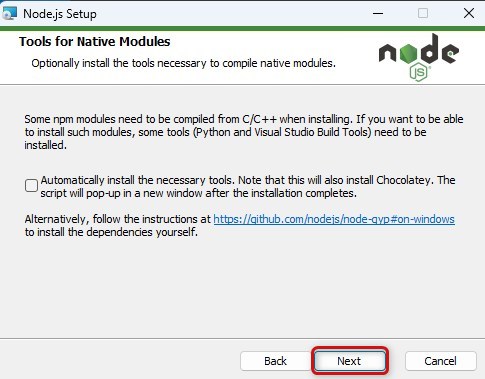
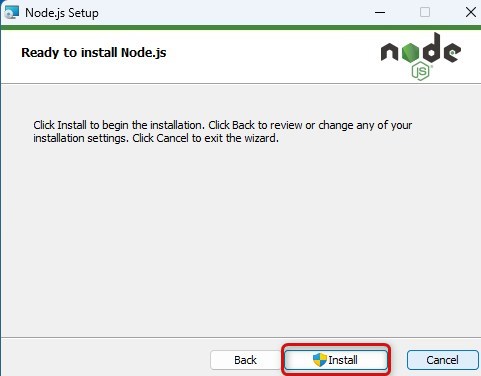
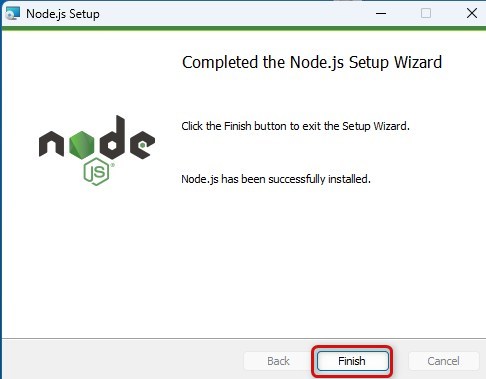
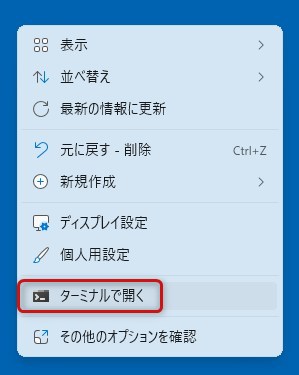
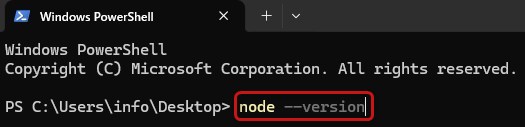
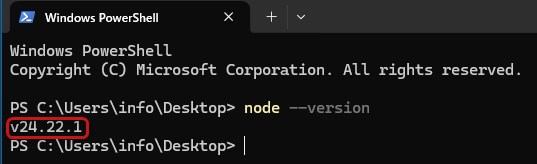
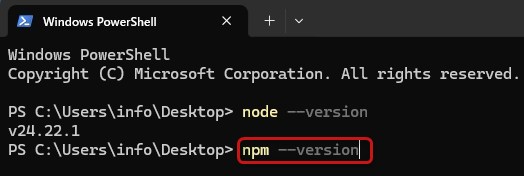
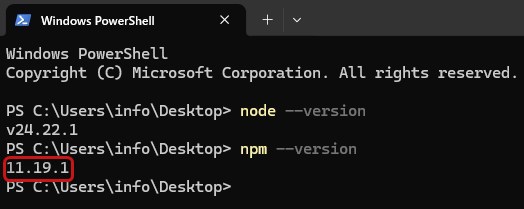
無事、Node.jsもnpmも正しくインストールされました。
・Node.js 24 LTS
・npm 11.19.1
が使える状態です。
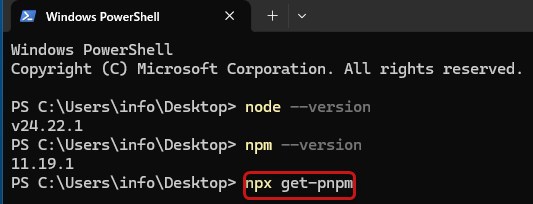
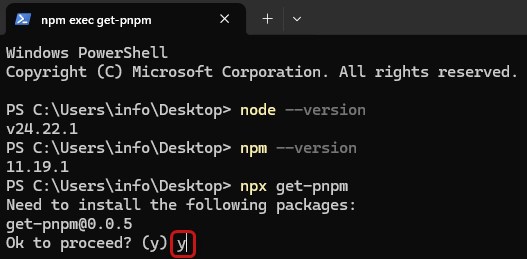
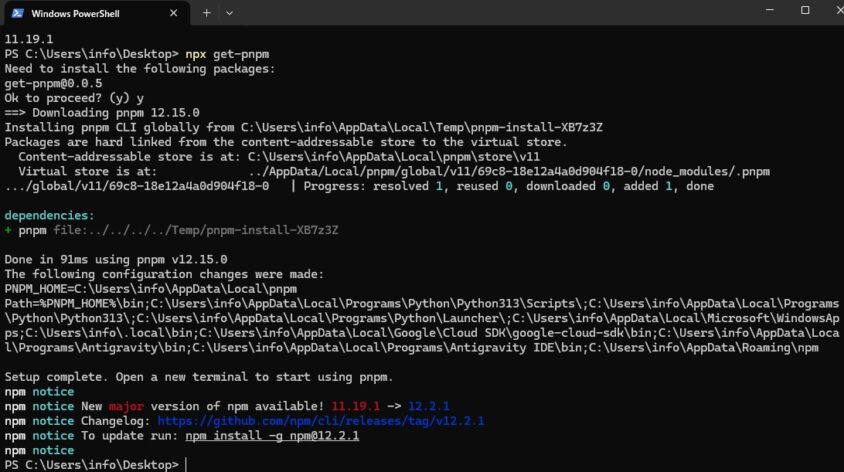
Done in 91ms using pnpm v12.15.0と出ているので、pnpm 12.15.0 が正常インストールされた!
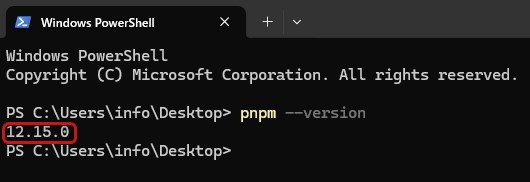
pnpm –version を実行し、バージョン番号が表示されればpnpmのインストールは完了です。
この例では 12.15.0 と表示されています
③ EmDash Blogをパソコンにインストール
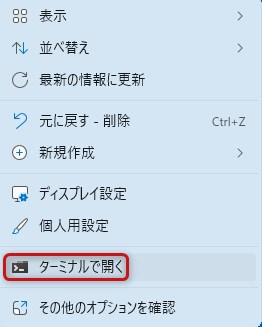
前章の「② EmDash導入前の準備(Node.js・pnpm)」の続きの画面で説明をしています。ここから始めている方は、PCのディスクトップ画面で右クリックしてターミナルを表示させてください

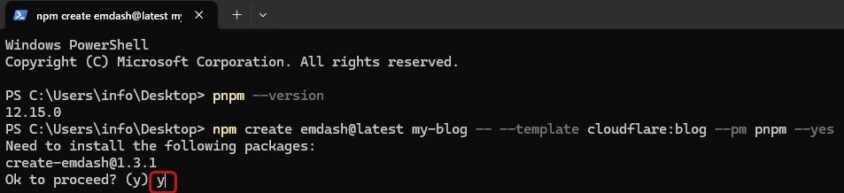
create-emdash がインストールされて、my-blog という名前のEmDash Blogプロジェクト作成が始まります。
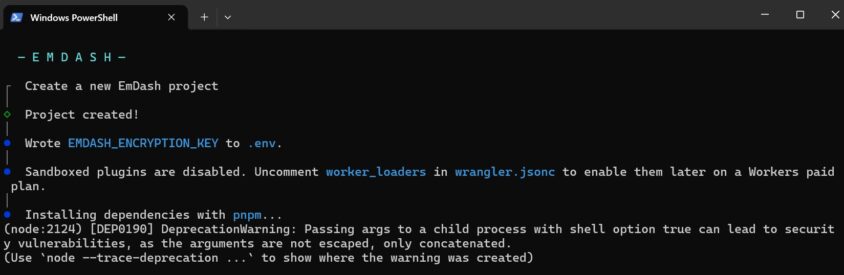
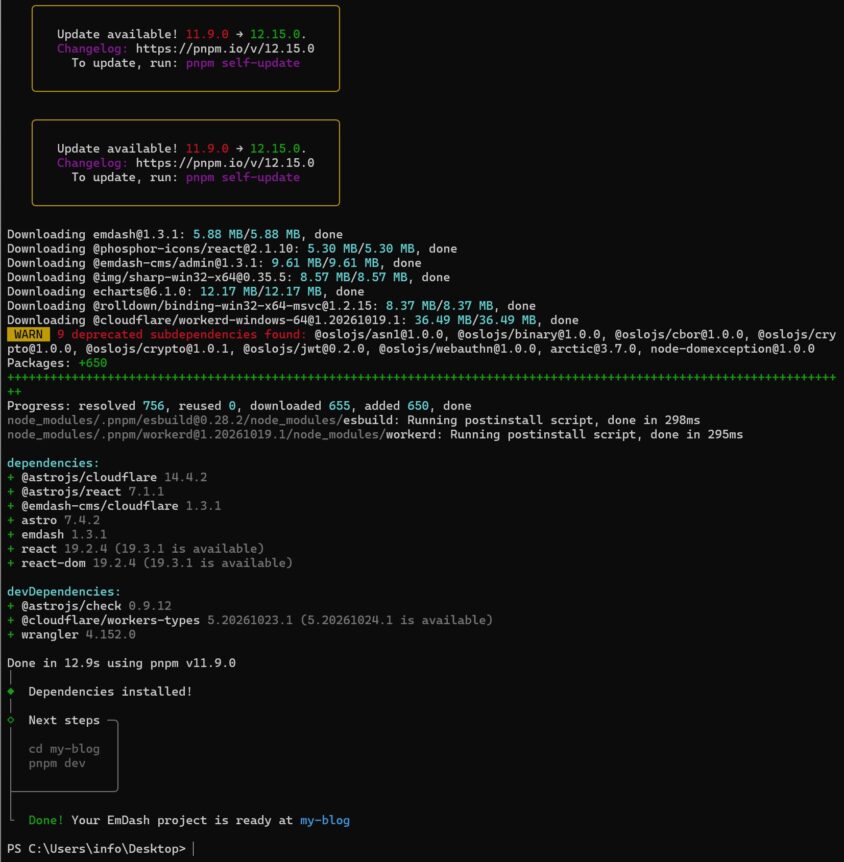

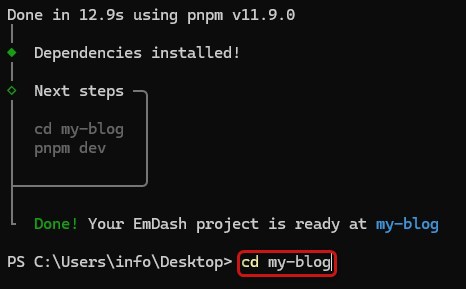
「PS C:\Users\info\Desktop\my-blog>」に変わった
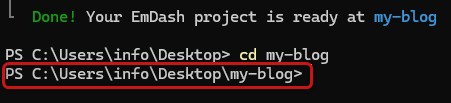
これは「my-blog」というフォルダに作業環境が移動したことを意味しています。
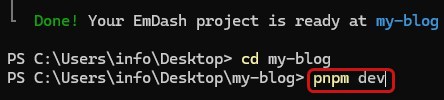
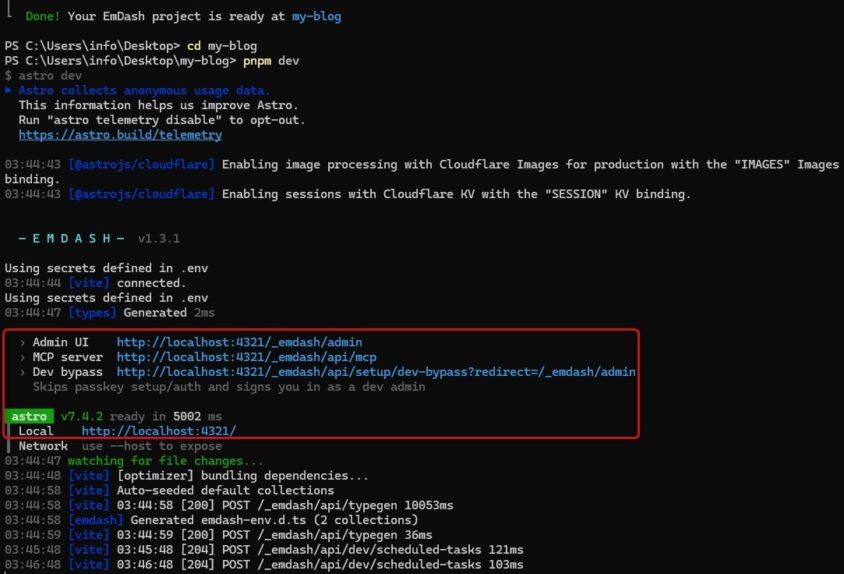
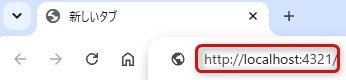
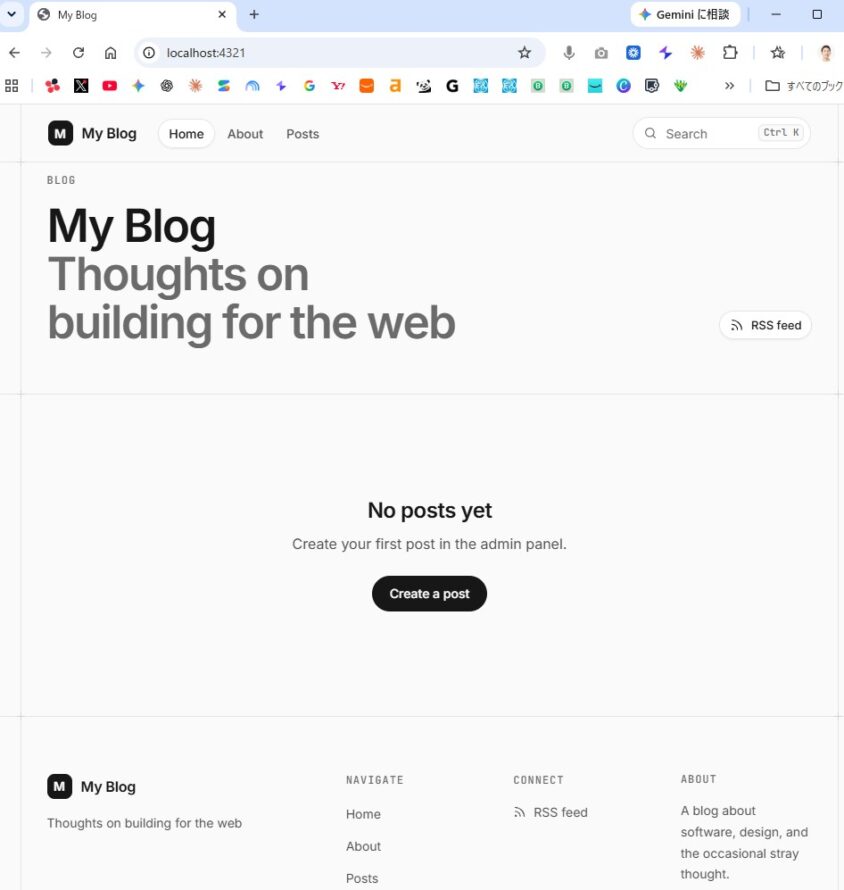
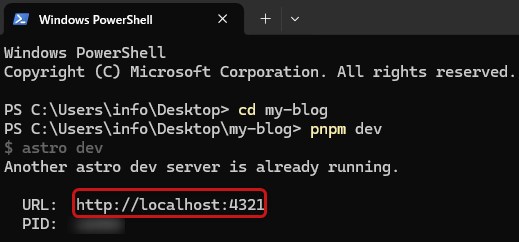
表示されたそのURLをブラウザで開けば、自分のPC上でEmDash Blogが起動します。
上記の場合は
・サイト本体:http://localhost:4321/
・管理画面:http://localhost:4321/_emdash/admin
④ EmDashを起動して初期設定
前章の「③ EmDash Blogをパソコンにインストール」の続きの画面で説明をしています。ここから始めている方は、PCのディスクトップ画面で右クリックしてターミナルを表示させてください。

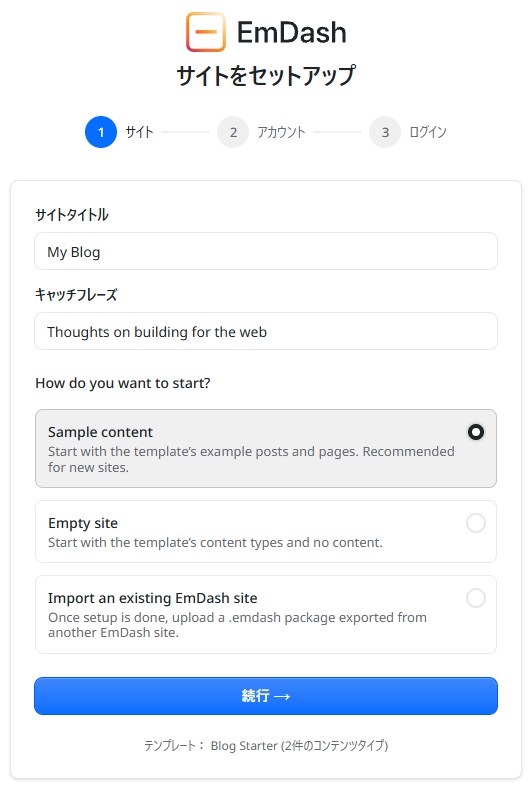
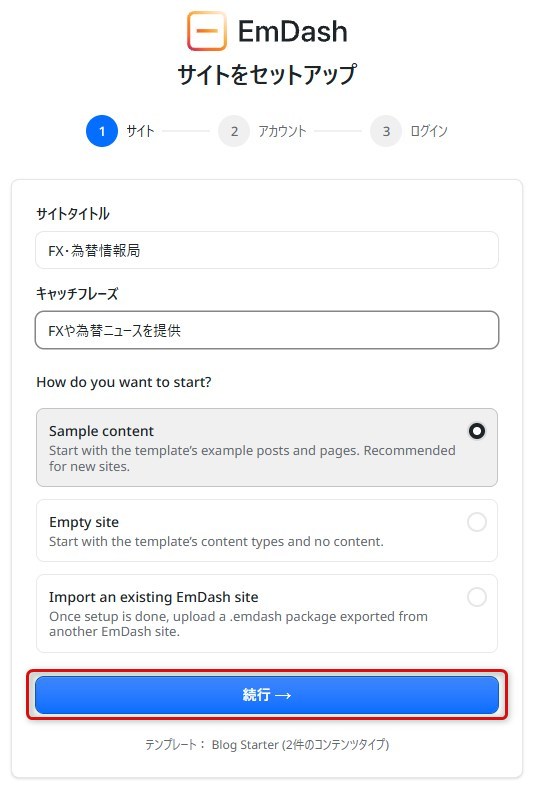
初めてEmDashを利用する場合は、EmDashの表示や投稿構造を確認しやすい「Sample content」を選択するのがおすすめです。
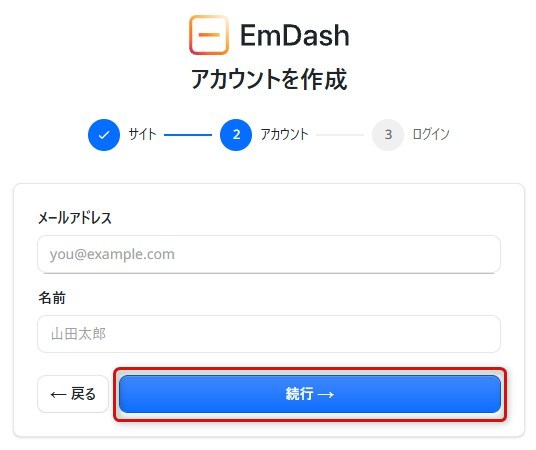
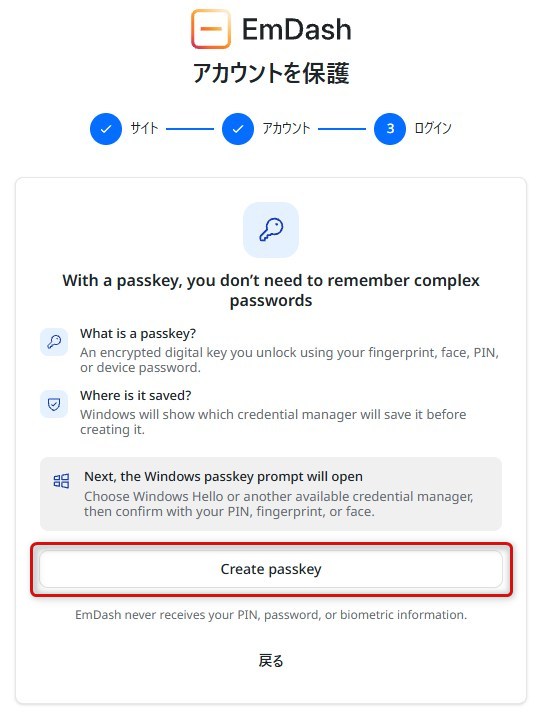
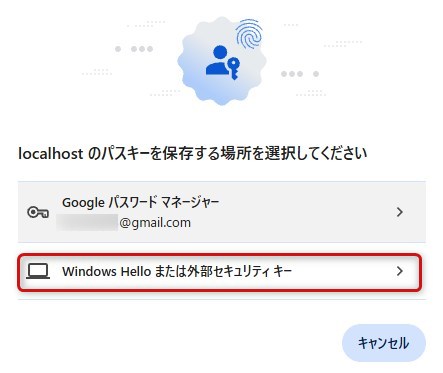
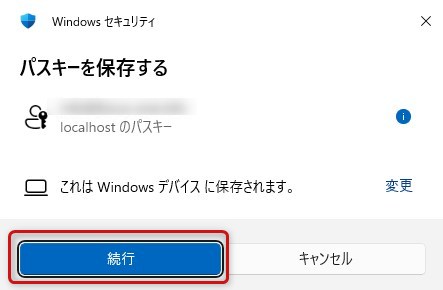
今回作っているのは localhost 用のEmDashローカル環境 なので、Windows PC内の認証で完結させるのが分かりやすいです。
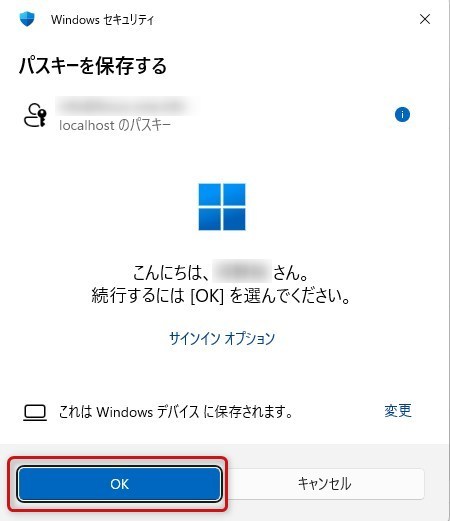
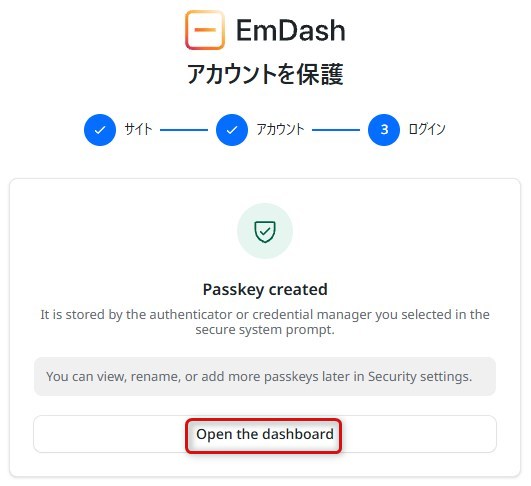
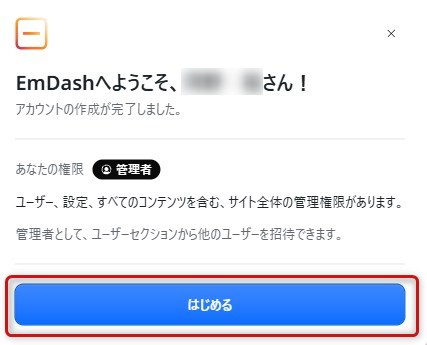
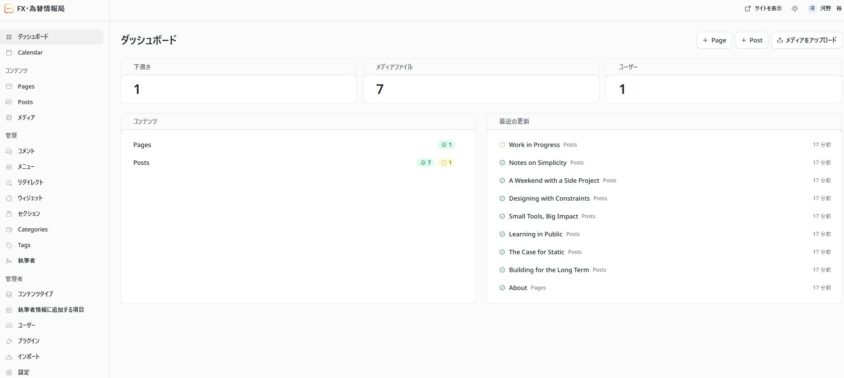
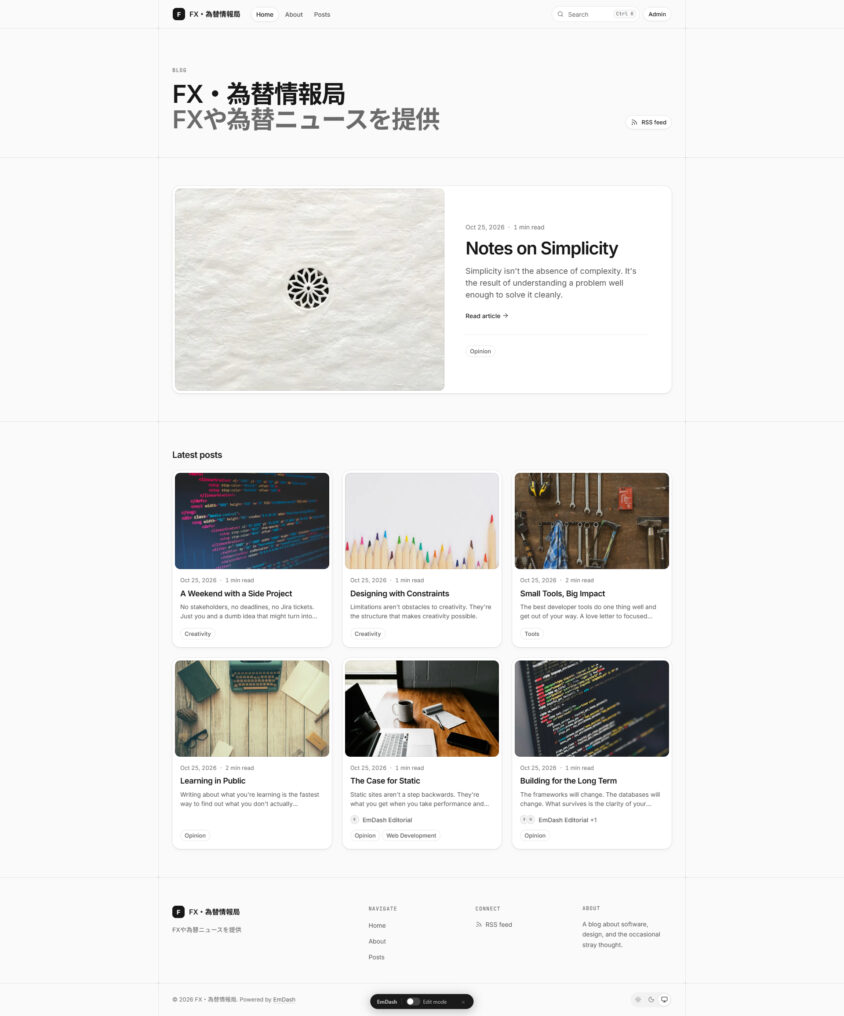
最初のセットUPの時に「Sample content」を選択した場合は、PostsやPagesにサンプル記事が登録されています。
http://localhost:4321/ に表示されたブログ
⑤ EmDashで記事を投稿して動作確認
ターミナルを開いていて、http://localhost:4321/_emdash/admin/ で管理画面にアクセス済みと仮定して解説します。
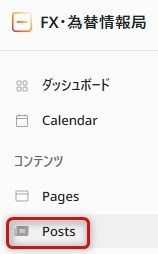
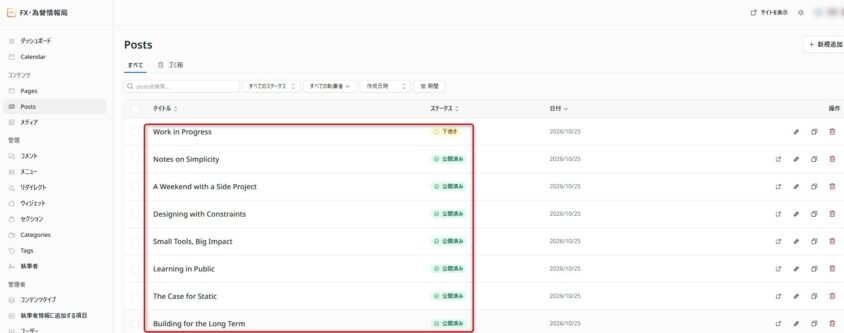
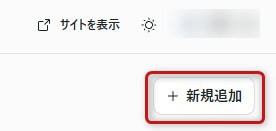
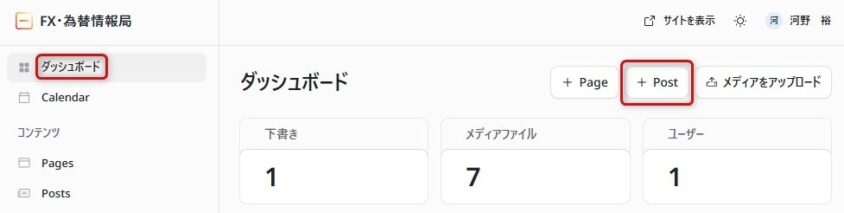
ダッシュボード画面の場合は、画面右上の「+ Post」をクリック
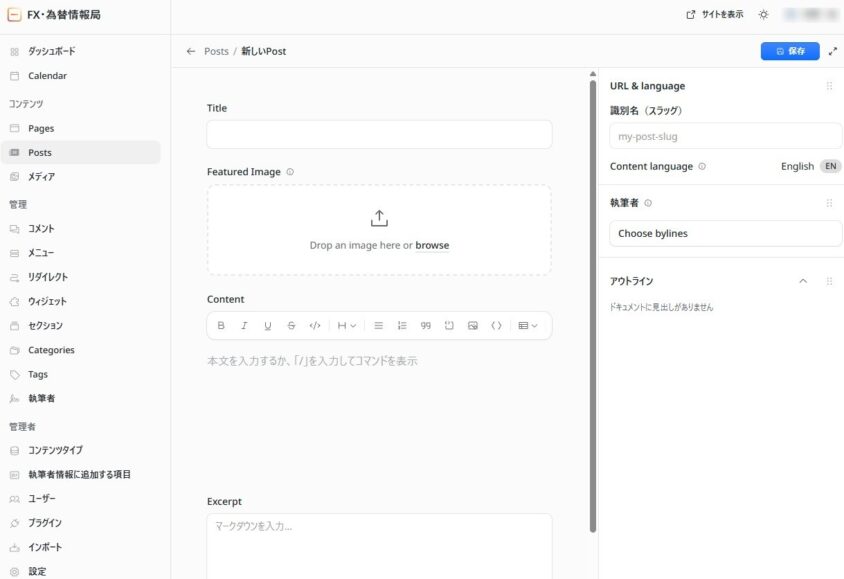
Title:記事のタイトル
Featured Image:ページ上部に表示されるアイキャッチ画像
Content:記事本文
Excerpt:記事の短い説明文。Wordpressのdescription(ディスクリプション)と同じ
識別名(スラッグ):記事URLに使用される文字列
執筆者:記事を書いた人。Guest Contributor
・Guest Contributor:ゲスト寄稿者
・EmDash Editorial:EmDash Blogテンプレートにあらかじめ登録されているサンプルの執筆者プロフィール